 Scoreflection
Häufige Fragen
Alles, was zur Hörmaschine gefragt wird: welche Instrumente sie unterstützt, was mit deinen Noten passiert und was das Handy nie verlässt. Danach noch etwas offen? Schreib uns.
Erste Schritte
Was ist Scoreflection?
Scoreflection ist eine mobile App, die Noten anzeigt und zuhört, während du sie spielst. Ein neuronales Transkriptionsmodell läuft direkt auf dem Handy: Es verwandelt den Klang deines Instruments zurück in Noten, folgt dir Takt für Takt in der Partitur und markiert jeden Notenkopf als richtig, falsch, ausgelassen oder verrutscht.
Was unterscheidet Scoreflection von Simply Piano, Yousician oder flowkey?
Simply Piano, Yousician und flowkey sind um ihren eigenen Katalog aus Songs und Lektionen gebaut. Scoreflection funktioniert andersherum: Du bringst die Noten mit (MusicXML, MXL, MNX oder LilyPond), und die App hört zu, während du genau dieses Stück spielst. Dabei markiert sie jeden Notenkopf als richtig, falsch, ausgelassen oder verrutscht. Akkorde und beide Hände werden über das Mikrofon erkannt, und das Zuhören läuft auf dem Handy, also auch offline. Einen Anfängerkurs gibt es nicht: Wer ab der allerersten Note angeleitet werden möchte, fängt mit einer Kurs-App besser an.
Einen belegten Vergleich mit weiteren Apps findest du auf der Vergleichsseite.
Auch gefragt als: Yousician Alternative · Simply Piano Alternative · flowkey Alternative · Skoove Alternative · Klavier-App die zuhört · App die Noten erkennt · welche Klavier-App ist die beste
Was brauche ich für den Anfang?
Ein Handy, dein Instrument und Noten. Es gibt kein Audio-Interface zu kaufen und keinen Tonabnehmer anzubringen — das Mikrofon des Handys ist der Eingang. Du legst das Handy also dorthin, wo es dich hören kann, und spielst. Ein Digitalpiano oder ein MIDI-Controller lässt sich stattdessen anschließen, wenn du eins hast.
Brauche ich ein Konto zum Üben?
Zum Lesen nicht. Eine Partitur zu öffnen, abzuspielen und das Stimmgerät zu benutzen, braucht weder ein Konto noch eine Netzverbindung, denn all das passiert auf dem Gerät. Zuhören und Bewerten gehören zum Practice-Tarif, und das Abo ist an ein Konto gebunden — dafür musst du also angemeldet sein. Das Zuhören selbst läuft trotzdem auf dem Handy und funktioniert offline. Auch das Community-Forum und die gemeinsame Notenbibliothek brauchen ein Konto, weil dafür ein Server im Spiel ist.
Spielen und Bewertung
Wie funktioniert die Bewertung?
Während du spielst, verwandelt das Transkriptionsmodell den Klang in Noten, und der Score-Follower behält im Blick, in welchem Takt du bist. Jede gehörte Note wird dann dem Notenkopf zugeordnet, der gemeint war, und dieser Notenkopf wird auf der Seite markiert, die du gelesen hast. Oktavverschiebungen werden als solche erkannt, und die Obertöne deines eigenen Instruments werden verworfen, bevor dir irgendetwas angerechnet wird.
Was bedeuten die Markierungen in meiner Partitur?
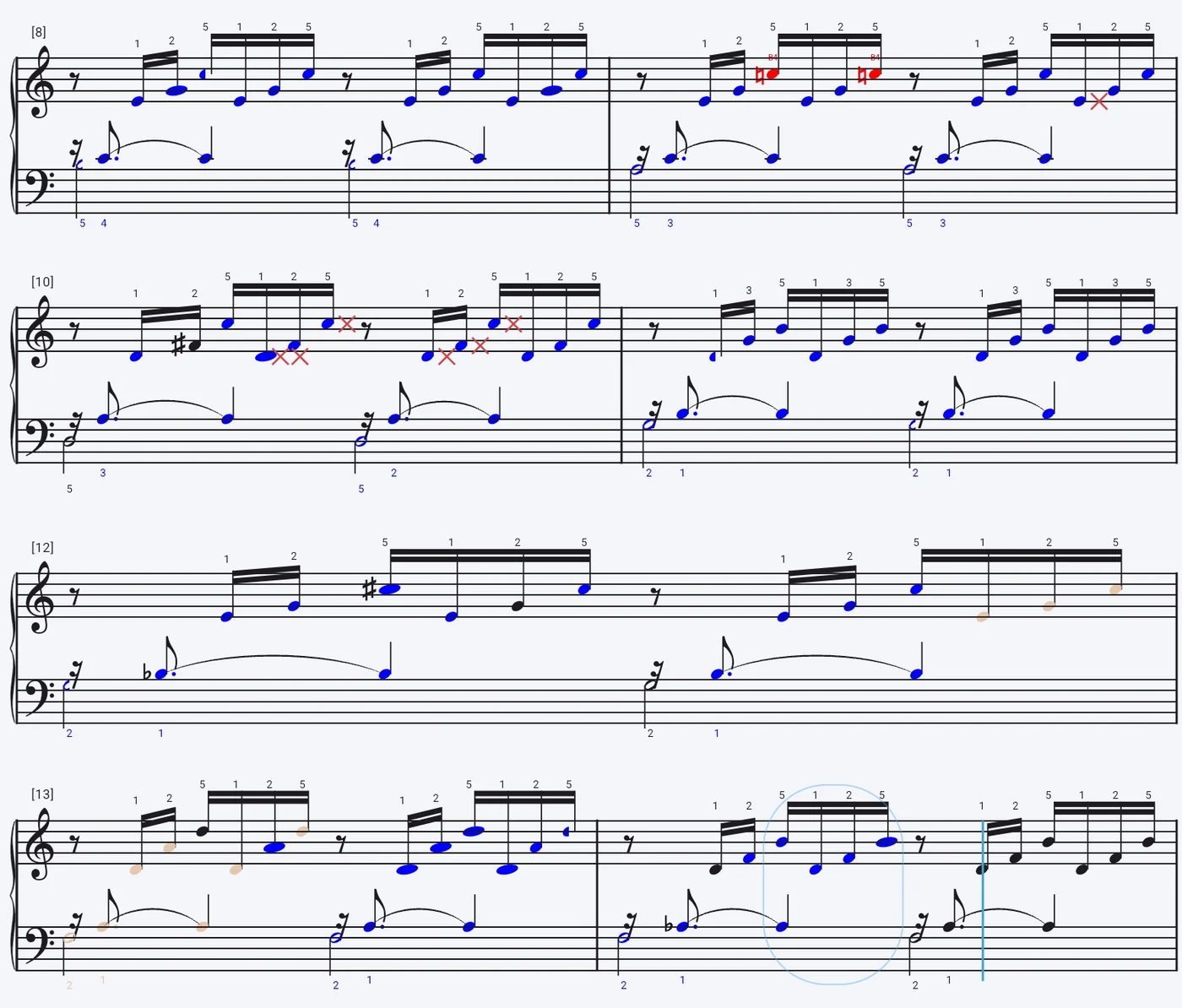
Ein blauer Notenkopf ist eine richtig gespielte Note. Ein blasser Kopf ist richtig, aber zu leise gespielt, ein bernsteinfarbener richtig, aber zu laut. Rot markiert eine falsche Tonhöhe, ein rotes Kreuz eine Note, die du gespielt hast, die aber nie notiert war, und ein dunkelgrauer Kopf eine Note, die du gar nicht gespielt hast. Das Timing zeigt sich in der Form statt in der Farbe: Ein gedehnter Kopf wurde zu lang gehalten, eine eingekreiste Passage wurde gehetzt oder geschleppt. Die Form trägt so viel Information wie die Farbe — die Seite ist also auf einen Blick lesbar, auch ohne Farbsehen.
Was bekomme ich am Ende einer Session?
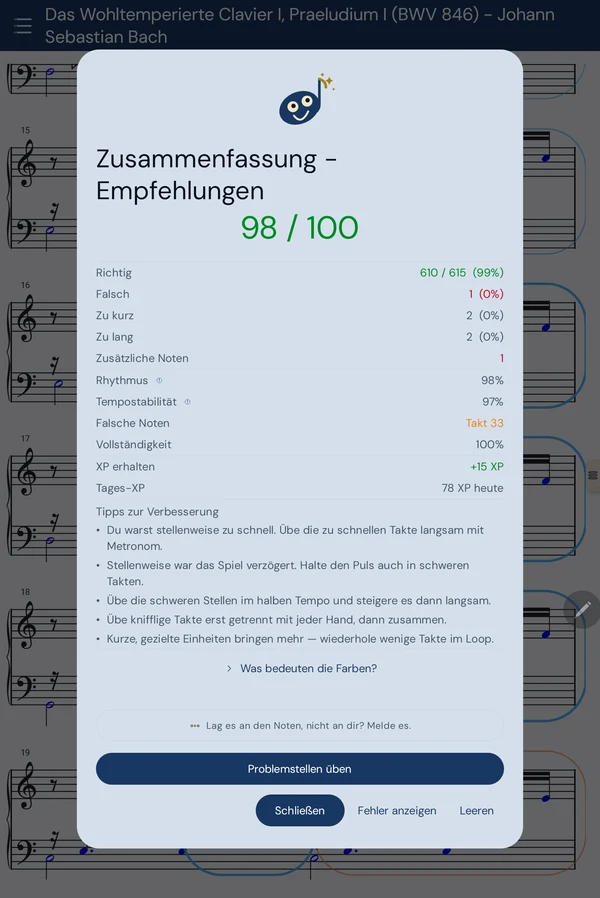
Eine Bewertung von 100 Punkten für den Durchlauf, die markierte Seite mit dem Urteil zu jedem Notenkopf, eine Zählung, wie viele Noten richtig, falsch, ausgelassen oder zu kurz waren, und konkrete Hinweise, woran du als Nächstes arbeiten solltest. Im Practice-Tarif bleibt jede Session erhalten, sodass sich dieselbe Passage über Wochen hinweg vergleichen lässt.
Es hat eine Note als falsch markiert, die ich sicher gespielt habe. Warum?
Das neuronale Netz erkennt rund 95 % der Notenanschläge richtig, die übrigen paar Prozent tauchen in einem langen Stück also durchaus auf. In der Praxis kommen die meisten strittigen Markierungen aber vom Raum und nicht vom Modell: ein Handy zu weit weg vom Instrument, eine laute Umgebung oder eine sehr leise Note, die es nie über den Hintergrund geschafft hat. Das Handy näher zu stellen klärt das meist, und ein angeschlossenes MIDI-Instrument nimmt die Frage ganz aus dem Spiel, weil dann gar kein Mikrofon beteiligt ist. Wenn dieselben Markierungen immer wiederkommen, schalte den Vorspielmodus ein: Du spielst das Stück dreimal, und nur eine Note, die du in mindestens zwei der drei Runden falsch spielst, bleibt als Fehler stehen — ein einmaliger Patzer wird verziehen.
Kommt es mit Wiederholungen zurecht — und damit, dass ich einen Takt neu anfange?
Ja. Der Score-Follower liest die Struktur des Stücks, deshalb bringen ihn Wiederholungen, erste und zweite Klammern und ein plötzliches D.C. al fine nicht aus dem Takt. Wenn du den Faden verlierst und einen Takt neu beginnst, findet er dich wieder, statt alles danach als falsch zu markieren.
Worin unterscheidet es sich von einer Stimmgeräte-App?
Ein Stimmgerät schätzt eine Frequenz nach der anderen. Scoreflection nutzt ein Transkriptionsmodell, das echte Noten zurückgibt — Akkorde und beide Hände eingeschlossen — und gleicht sie mit der Partitur vor dir ab. Genau deshalb kann es dir sagen, dass du die richtige Note zum falschen Zeitpunkt gespielt hast. Das sieht ein Stimmgerät nicht.
Instrumente und Eingang
Mit welchen Instrumenten funktioniert es?
Unterstützt sind heute Klavier und die Bundinstrumente (Gitarre, Ukulele) — die wurden an echten Aufnahmen gemessen. Für Streicher, Holz- und Blechbläser und Gesang gibt es ebenfalls Zuhörer, die sind aber noch in Entwicklung und nicht fertig. Die Hörmaschine kommt sowohl mit einstimmigen als auch mit mehrstimmigen Instrumenten wie Klavier und Gitarre zurecht — Akkorde und beide Hände werden transkribiert, nicht auf eine Note nach der anderen reduziert.
Diese Liste ist nicht abgeschlossen. Instrumente kommen hinzu, sobald die Hörmaschine sie zu hören lernt, und was hinzukommt, richtet sich größtenteils danach, was gewünscht wird — wenn Ihres also noch fehlt, möchten wir das wirklich gerne wissen.
Brauche ich ein MIDI-Instrument oder reicht ein Mikrofon?
Ein Mikrofon reicht für jedes akustische Instrument und für Gesang. Wenn du ein Digitalpiano oder einen MIDI-Controller spielst, kannst du ihn direkt anschließen — dann spielt Raumgeräusch überhaupt keine Rolle mehr.
Wie schließe ich ein MIDI-Keyboard an?
Verbinde das Instrument per USB-MIDI mit dem Handy und wähle es als Eingang für die Session. Ab da liest die Hörmaschine die Noten, die das Keyboard sendet, statt über das Mikrofon zu hören — nichts im Raum kann die Erkennung dann noch stören.
Kann es Gesang hören?
Ja. Gesang ist eine der unterstützten Familien und funktioniert über das Mikrofon wie jedes akustische Instrument — es gibt nichts zusätzlich einzurichten.
Mein Instrument steht nicht in der Liste. Kommt es noch?
Sehr wahrscheinlich, und uns Bescheid zu geben rückt es nach vorn. Die Liste der Instrumente, auf die sich die Hörmaschine einstellen lässt, wächst, sobald sie sie zu hören lernt, und wonach wir arbeiten, ist größtenteils das, was Leute uns schreiben — wenn Ihres also fehlt, sagen Sie uns, was Sie spielen. Das ist das Nützlichste, was Sie uns schicken können.
In der Zwischenzeit lohnt sich oft das nächstverwandte Instrument derselben Familie. Die Einstellung entscheidet in Wahrheit darüber, ob die App auf einen Ton nach dem anderen hört oder auf Akkorde, und wie weit sie die Tonhöhe für ein transponierendes Instrument verschiebt — ein einstimmiges Instrument mit ähnlichem Umfang liest sich also häufig gut genug, um dagegen zu üben. Ein Anschluss über MIDI umgeht die Frage ganz, denn ein MIDI-Instrument sendet die Noten, statt einen Klang zu liefern, der erkannt werden muss.
Auch gefragt als: nicht unterstützt · mein Instrument fehlt · kommt noch · Instrument wünschen · Roadmap · Cello · Posaune · Harfe · Akkordeon · Fagott · Oboe
Wie sage ich euch, dass etwas nicht stimmt, oder wünsche mir etwas?
Schreiben Sie uns. Es gibt kein Formular, gegen das man ankämpfen muss, und keine Ticketnummer: melden Sie sich, und ein Mensch liest es. Rückmeldungen zum Zuhören sind die wertvollsten, weil sie für uns am schwersten selbst zu finden sind — was Sie gespielt haben, was die App stattdessen gehört hat und wie der Raum ungefähr war, genügt, um daran zu arbeiten.
Eine Datei, die ein anderes Programm geschrieben hat und dieses nicht öffnen kann, ist ebenfalls das Senden wert. Meist ist das eine Lücke in dem, was wir lesen, und keine kaputte Datei — und sie wird für alle zugleich geschlossen.
Auch gefragt als: Rückmeldung · Kontakt · Fehler melden · Support · hat mich falsch gehört · Funktionswunsch · Vorschlag · Hilfe
Noten und Import
Welche Dateiformate kann ich importieren?
MusicXML, MXL, MNX und LilyPond. Importierte Noten bleiben in deiner Bibliothek und stehen offline zur Verfügung.
Wie importiere ich Noten?
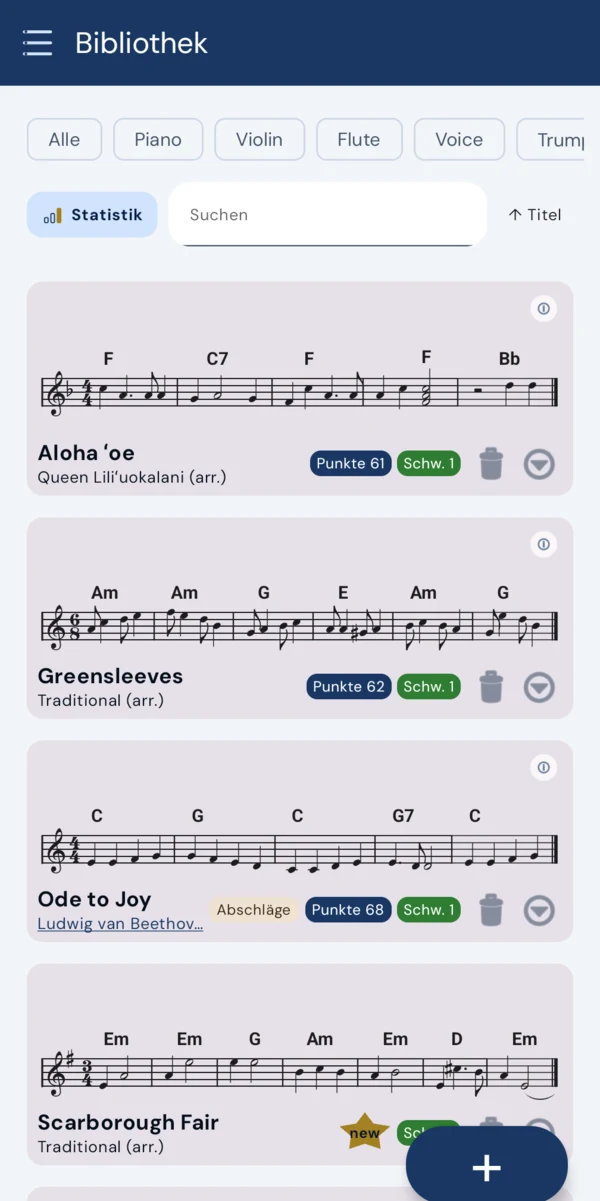
Öffne deine Bibliothek, wähle das Hinzufügen einer Partitur und such die Datei im Speicher deines Handys oder dort, wo du sie ablegst. Sie wird auf dem Gerät eingelesen und landet in deiner Bibliothek, sofort bereit zum Mitspielen. Der Import gehört zum kostenlosen Tarif, ohne Begrenzung, wie viele Noten du mitbringst.
Eine Schritt-für-Schritt-Anleitung, wie du eigene Noten in die App bringst, findest du hier — samt MusicXML-Export aus MuseScore, Dorico, Sibelius, Flat und Noteflight.
Kann ich in der App Noten schreiben oder bearbeiten?
Ja. Der Notensatz-Editor gehört zu Practice, ebenso die Anmerkungen. Du kannst also ein Stück von Grund auf schreiben, einen schiefgelaufenen Import korrigieren oder Fingersätze und Merkzettel in eine vorhandene Partitur eintragen. Er liegt in einem Tarif statt im kostenlosen Bereich, weil er über MIDI-Keyboard oder Mikrofon aufnimmt und transkribiert, was er hört — dieselbe Hörmaschine, für die ein Abo bezahlt.
Kann ich ein Foto einer gedruckten Seite verwenden?
Ja. Das Abfotografieren einer gedruckten Seite ist eine der wenigen Funktionen, die unseren Server statt des Geräts nutzt, denn ein Foto von Notation zu lesen ist eine deutlich schwerere Aufgabe, als sie abzuspielen. Alles nach dem Scan — Mitspielen, Bewerten, die Urteile auf der Seite — passiert wie gewohnt auf dem Handy.
Sind meine Noten offline verfügbar?
Ja. Noten in deiner Bibliothek bleiben auf dem Gerät und öffnen sich ohne Verbindung, und alles, was die Hörmaschine damit tut, ebenso. Im Zug oder in einem Übungsraum mit dicken Wänden zu üben funktioniert genauso wie zu Hause.
Die Notenansicht bedienen
Wo sind die Bedienelemente, während Noten geöffnet sind?
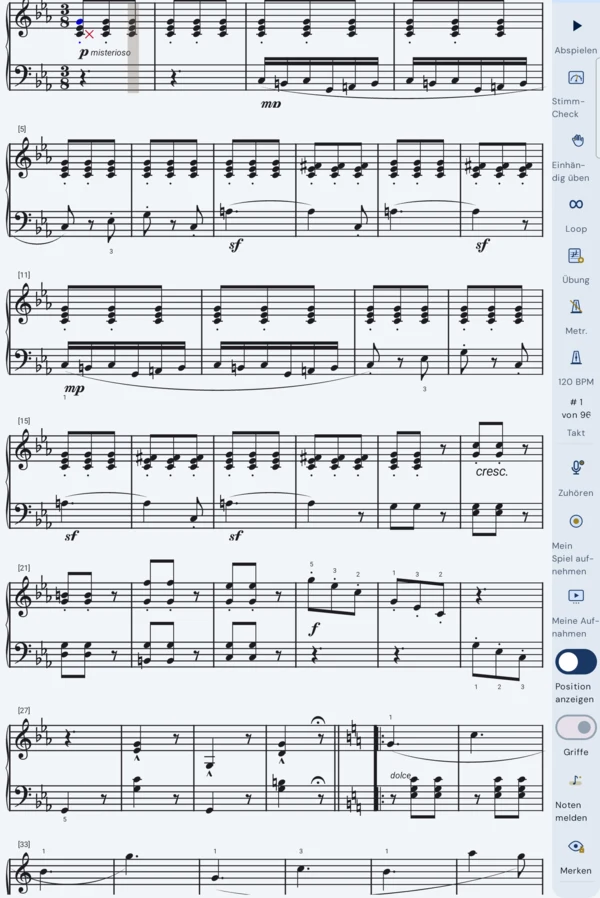
Am rechten Rand. Noten sollen den Bildschirm ausfüllen, deshalb steckt alles, was man mit ihnen machen kann, in einer Leiste, die geschlossen bleibt, bis man sie braucht: Am Griff am rechten Rand ziehen, und das Bedienfeld schiebt sich über die Seite. Wiedergabe, Tempo und Metronom, das Wiederholen einer Passage, die Klänge und Farben der einzelnen Stimmen, Transponieren, das Üben mit einer Hand, Aufnahme und Export sind alle dort.
Die Noten bleiben neben der geöffneten Leiste sichtbar, sodass jede Änderung auf der Seite erscheint, während Sie noch auf das Bedienelement schauen, das sie ausgelöst hat.
Auch gefragt als: Notenansicht · Dateibetrachter · Notenbildschirm · Einstellungsleiste · Seitenleiste · Werkzeugleiste · wo ist das Menü
Wie lasse ich mir ein Stück von der App vorspielen?
Öffnen Sie die Leiste am rechten Rand der Noten und drücken Sie auf Wiedergabe. Die App spielt die Noten über ihr eingebautes Soundfont, zeichnet dabei eine Linie, die über das System wandert, und scrollt die Seite so, dass der gerade klingende Takt sichtbar bleibt. Das ist der schnellste Weg herauszufinden, wie ein unbekanntes Stück klingen soll, bevor man es selbst versucht.
Die Wiedergabe braucht weder Mikrofon noch Konto noch Netzverbindung und kostet nichts: Sie gehört zum kostenlosen Tarif.
Auch gefragt als: Stück anhören · Noten vorspielen lassen · Hörprobe · MIDI-Wiedergabe · wie klingt das · Noten abspielen
Wie mache ich ein Stück langsamer oder schneller?
Das Tempo sitzt in der Bedienleiste neben dem Metronom, als Anzeige in Schlägen pro Minute mit einem Regler darunter, und der dort eingestellte Wert bestimmt sowohl die Wiedergabe als auch den Schlag des Metronoms. Ausgangspunkt ist das im Stück notierte Tempo, eine schwierige Passage auf ein wirklich spielbares Tempo herunterzuziehen ist also eine Frage von einem Regler und ein paar Tagen Aufbau.
Wenn die App Ihnen lieber folgen als vorangehen soll, schalten Sie Tempo anpassen ein: Sie hört während der ersten drei Takte zu, richtet die Wiedergabe nach dem Tempo, das Sie tatsächlich spielen, und hält dieses Tempo dann für den Rest des Stücks.
Auch gefragt als: langsamer spielen · Übetempo · BPM · halbes Tempo · Tempotrainer · Metronomtempo
Wie lasse ich eine Passage immer wieder wiederholen?
Eine Schleife läuft von der aktuellen Stelle bis zu einem Takt Ihrer Wahl. Setzen Sie die Linie an den Punkt, an dem die Schleife beginnen soll, öffnen Sie die Bedienleiste und tippen Sie auf das Schleifensymbol, dann tippen Sie entweder auf den Takt, der sie beenden soll, oder tragen dessen Taktnummer in das Feld ein. Von da an bleiben Wiedergabe und Zuhören innerhalb dieser Takte und drehen dort ihre Runden, was man für die vier Takte will, die immer wieder schiefgehen, und nicht für den ganzen Satz.
Ein zweites Tippen auf das Schleifensymbol hebt den Bereich wieder auf und gibt das ganze Stück zurück.
Auch gefragt als: Abschnitt wiederholen · Uebeschleife · A-B-Wiederholung · Takte in Schleife · Stelle drillen
Wie ändere ich, mit welchem Instrument eine Stimme wiedergegeben wird?
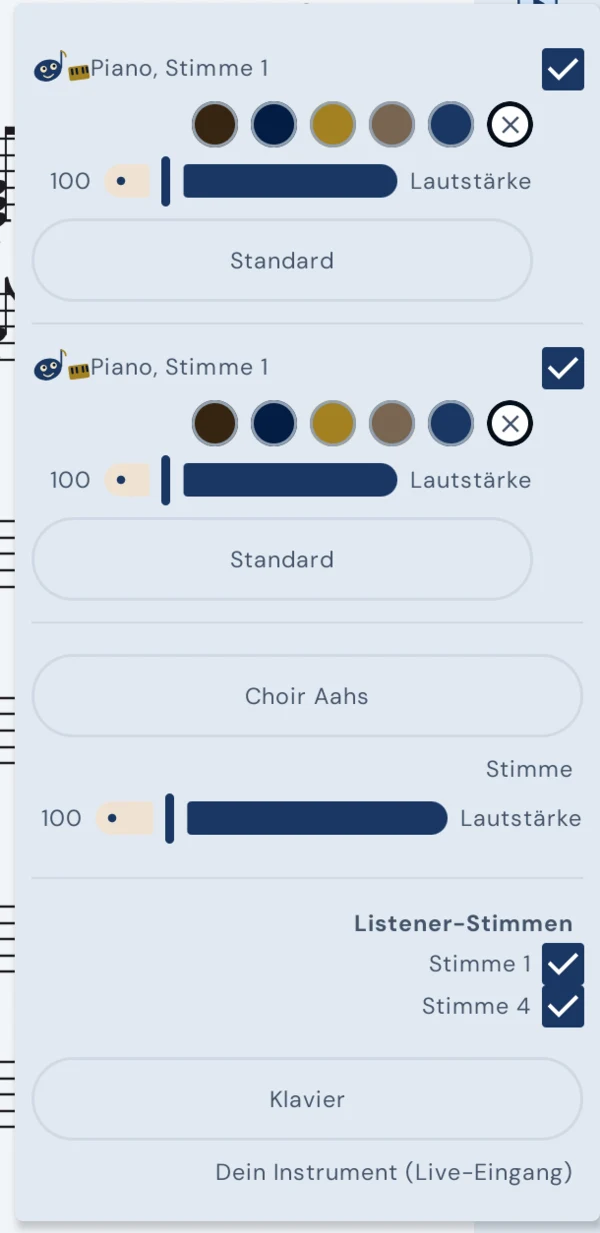
Jede Stimme im Stück hat ihren eigenen Klang, eingestellt in der Liste Stimmen & Klang in der Bedienleiste. Jede Stimme, die tatsächlich Noten enthält, bekommt dort eine Zeile, beschriftet mit dem Stimmnamen aus der Datei selbst, und das Auswahlmenü in dieser Zeile bestimmt, was sie spielt. Die Liste ist der General-MIDI-Satz mit einem Suchfeld oben, cello oder orgel zu tippen ist also schneller, als sich durch hundertachtundzwanzig Einträge zu scrollen.
Das ändert nur, was Sie hören: Die Noten auf der Seite bleiben unberührt, die Datei bleibt unberührt, und eine andere Klangfarbe hat keinerlei Einfluss darauf, wie die App Ihr Spiel bewertet.
Auch gefragt als: Klangfarbe ändern · anderes Instrument · General-MIDI-Programm · Patch · Soundfont-Stimme · soll nach Streichern klingen
Wie schalte ich eine einzelne Stimme, Hand oder Stimmgruppe stumm?
Dieselbe Liste Stimmen & Klang in der Bedienleiste, die das Instrument jeder Stimme bestimmt, kann eine Stimme auch abschalten: Öffnen Sie das Klangmenü dieser Zeile und wählen Sie Kein Ton, dann verstummt diese Stimme, während alles andere weiterspielt. Soll sie eher leiser als weg sein, hat jede Zeile außerdem einen Lautstärkeregler, sodass die linke Hand unter der rechten liegen kann, statt zu verschwinden.
Das Stummschalten betrifft nur die Wiedergabe. Die Noten bleiben auf der Seite und zählen weiterhin mit, wenn die App Ihnen zuhört und Ihr Spiel bewertet.
Auch gefragt als: Stimme stummschalten · linke Hand ausschalten · nur die Melodie · nur Begleitung · Playback · Begleitspur
Wie lasse ich eine Zeile oder ein System von der Seite verschwinden?
Jede Zeile der Liste Stimmen & Klang in der Bedienleiste beginnt mit einem Kontrollkästchen, und wer es abwählt, nimmt diese Stimme von der Seite. Das ist der schnellste Weg, ein zweisystemiges Klavierstück auf die eine Hand zu kürzen, an der man gerade arbeitet, oder die Begleitung aus einem Lied herauszunehmen, sodass nur die Gesangslinie zu lesen bleibt.
Ausblenden und Stummschalten sind mit Absicht zwei getrennte Bedienelemente in derselben Zeile. Sie können eine Stimme ausblenden und trotzdem hören, genau das will man bei einer Begleitung, die man nicht mitlesen muss, oder Sie blenden sie aus und schalten sie zugleich stumm und sind sie ganz los.
Auch gefragt als: System ausblenden · Notenzeile entfernen · nur eine Hand anzeigen · Begleitung ausblenden · Noten aufräumen · weniger Zeilen
Kann ich eine Stimme einfärben, damit ich sie zwischen den Systemen nicht verliere?
Ja. Jede Zeile der Liste Stimmen & Klang trägt eine Reihe von Farbfeldern, und eines davon färbt jeden Notenkopf ein, der zu dieser Stimme gehört. Wo sich zwei Stimmen ein System teilen oder eine Mittelstimme ständig über die darüberliegende springt, ist die eigene Linie in eigener Farbe oft der Unterschied zwischen Lesen und Raten. Das linke Feld nimmt die Färbung wieder zurück.
Auch gefragt als: Stimme hervorheben · Stimmen farbig markieren · Noten einfärben · meine Linie markieren
Die Noten sind zu klein. Wie mache ich sie größer?
Mit zwei Fingern zoomen Sie für einen schnellen Blick hinein. Um die Noten dauerhaft zu vergrößern, ändern Sie die Systemgröße: Sie ist eine Einstellung und keine Zoomgeste, weil das Layout die Musik um jede gewählte Größe herum neu umbrechen muss. Es gibt zwei Werte dafür: die bevorzugte Systemgröße, die das Layout anstrebt, und die Mindestgröße, bis zu der es eine Zeile schrumpfen darf, die sonst über den Rand liefe.
Eine höhere bevorzugte Größe lässt die Noten wachsen, und es passen weniger Takte in jede Zeile. Setzen Sie die Mindestgröße nahe an die bevorzugte, wenn Ihnen ein gleichmäßiges Bild wichtiger ist, als möglichst viel Musik auf die Seite zu bekommen.
Auch gefragt als: hineinzoomen · größere Noten · System vergrößern · Schriftgröße · Noten zu klein
Wie übe ich die Hände einzeln?
Einhändig üben steckt in der Bedienleiste, und es tut mehr, als ein System auszublenden. Die Hand, die Sie gerade nicht spielen, ist als Begleitung zu hören, mit Einzähler, sodass Sie die rechte Hand gegen eine echte linke üben statt gegen Stille.
Wenn die App zuhört, bewertet sie außerdem nur die gewählte Hand, sodass Ihnen die Noten, die Sie absichtlich nicht spielen, nicht als ausgelassen angerechnet werden.
Auch gefragt als: Hände einzeln · nur linke Hand · nur rechte Hand · Klavier eine Hand · jede Hand einzeln üben
Kann ich die Noten ausblenden und auswendig spielen?
Ja. Merken in der Bedienleiste blendet die Noten aus, während Sie spielen. Weil die App weiter zuhört und weiter mitliest, erfahren Sie, wo Ihr Gedächtnis tatsächlich ausgesetzt hat, und nicht nur dass es das tat, und die Noten kommen genauso markiert zurück wie nach jedem anderen Durchgang.
Dafür muss das Mikrofon eingeschaltet sein, denn der ganze Sinn ist, dass die App Sie weiter hören kann, wenn Sie die Seite nicht mehr sehen.
Auch gefragt als: auswendig spielen · Blind Audition · Noten verdecken · Stück auswendig lernen · Gedächtnis prüfen
Wie transponiere ich ein Stück?
Das Transponieren steckt in der Bedienleiste und kommt in zwei Formen, weil es zwei verschiedene Gründe dafür gibt. Eine Tonart zu wählen verschiebt die Noten unmittelbar, und das braucht man, wenn ein Lied zu hoch liegt, um bequem gesungen zu werden.
Für Instrument transponieren verschiebt stattdessen die notierte Tonhöhe, damit ein transponierendes Instrument die Stimme richtig liest, wie es eine B-Klarinette oder ein Es-Altsaxofon bei Noten in klingender Notation tun muss, und es sagt Ihnen vorher, in welche Richtung und um wie viele Halbtöne sich das Stück bewegen wird.
Auch gefragt als: Tonart wechseln · höher oder tiefer transponieren · B-Instrument · klingende Notation · transponierendes Instrument · tiefer singen
Wie schalte ich das Metronom ein?
Das Metronom sitzt in der Bedienleiste neben der Tempoanzeige und klickt in dem Tempo, das dort eingestellt ist, und nicht in einem eigenen. Für die Glocke auf der Eins gibt es einen eigenen Schalter, und sie ist der Teil, der Sie wirklich im Takt hält und nicht bloß im Puls.
Auch gefragt als: Klick · Schlag · Taktschlag · mitzählen · BPM-Klick
Bekomme ich einen Einzähler, bevor es losgeht?
Schalten Sie in den Einstellungen die Hörprobe beim Öffnen ein, dann spielt die App beim Öffnen eines Stücks dessen erste Phrase in den Klängen des Stücks vor. Das ist zugleich Einzähler und Erinnerung daran, wie der Anfang gehen soll, und damit nützlicher als vier Klicks, wenn Sie das Stück eine Woche nicht gesehen haben.
Das einhändige Üben hat einen eigenen Einzähler, wenn die andere Hand als Begleitung mitläuft.
Auch gefragt als: Einzähler · Vorzähler · Anfang vorhören · vier Schläge vorher
Wie springe ich zu einem bestimmten Takt?
Die Bedienleiste zeigt an, in welchem Takt Sie sind und wie viele das Stück hat, mit einem Regler und einem Eingabefeld daneben. Taktnummer eintippen, und die Seite springt dorthin — schneller als Scrollen, wenn die Stelle, an der Sie arbeiten, auf Seite vier liegt.
Auch gefragt als: zu Takt springen · Taktnummer · vorspulen · ab Takt 40 · im Stück navigieren
Wie blättert die Seite um, während ich spiele?
Das entscheiden Sie. In den Einstellungen stehen drei Scrollarten zur Wahl, und sie unterscheiden sich darin, wann die Seite sich bewegt, nicht wie schnell: Die neue Zeile kann an jeder Zeilengrenze an den oberen Rand springen, oder die Seite schiebt sich in der Mitte der laufenden Zeile um ein halbes System hoch, sodass die Zeile, die Sie verlassen, über der sichtbar bleibt, in die Sie gehen, oder die laufende Zeile wandert in der Mitte ihres letzten Takts nach oben, sodass der Wechsel geschieht, bevor die Zeile ausgeht.
Die Variante mit dem halben System braucht einen Bildschirm, auf den zwei Zeilen passen. Der Sinn ist bei allen dreien derselbe: Sie sollen nie am Zeilenende ankommen und nicht wissen, wohin Sie schauen sollen.
Auch gefragt als: automatisch scrollen · Umblättern · Notenwender · läuft mit · freihändig umblättern
Kann ich Taktzahlen anzeigen lassen?
Ja, und Sie bestimmen, wie viele. Taktzahlen können ganz aus sein, an jedem Takt stehen oder nur am ersten Takt jeder Zeile — Letzteres ist die Einstellung, bei der die meisten landen: genug, um Takt 57 zu finden, wenn der Lehrer ihn nennt, und nicht so viel, dass die Seite zur Rechenaufgabe wird.
Auch gefragt als: Taktzahlen · Taktnummern · Takte nummerieren · Takt 57 finden
Kann die App mir zeigen, wo die Schläge liegen?
Schalten Sie die Schlagstriche ein, dann zeichnet die App in jedem Takt feine senkrechte Striche auf die Schläge — ein sichtbarer Puls zum Dagegenspielen statt nur ein hörbarer. Wie fein sie den Takt teilen, stellen Sie ein: nach der Taktart, was in zusammengesetzten Taktarten wie 6/8 einen punktierten Schlag ergibt, oder ein Strich auf jeder Viertel, Achtel, Sechzehntel oder Zweiunddreißigstel.
Sie erscheinen außerdem von selbst, auch bei ausgeschalteter Einstellung, in Takten, in denen Ihr Rhythmus zuletzt deutlich danebenlag — die App markiert genau den Takt, in dem sie Ihnen hilft.
Auch gefragt als: Schläge anzeigen · Rhythmushilfe · Hilfslinien · sichtbares Metronom · Unterteilung · wo liegt die Drei
Warum klingt die Wiedergabe so flach — oder so ausdrucksvoll?
Weil es dafür zwei Schalter gibt. Mit eingeschaltetem Die Ausdruckszeichen spielen gibt die Wiedergabe wieder, was in den Noten steht, und nicht nur die Noten selbst: Das Pedal wird gehalten, wo Ped. steht, und der ganze Bereich von ppp bis fff wird genutzt. Ausgeschaltet kommt jede Note gleich laut und exakt auf dem Schlag, was zum Üben erheblich angenehmer ist.
Menschlich wirken lassen geht noch einen Schritt weiter und ergänzt, was nicht in den Noten steht: den natürlichen Puls des Takts, sodass die Eins etwas mehr Gewicht bekommt und die Noten zwischen den Schlägen etwas weniger. Das ist eine Formung und kein Akzent, und es setzt die Ausdruckszeichen voraus.
Auch gefragt als: Dynamik in der Wiedergabe · Pedal · klingt mechanisch · wie ein Roboter · musikalische Wiedergabe
Kann die Wiedergabe besser klingen als die eingebauten Instrumente?
Das mitgelieferte Soundfont deckt Klavier, Streicher, Blech, Holzbläser und Schlagzeug in rund 45 MB ab. Wer die ganze General-MIDI-Bank will, alle 128 Instrumente, lässt die App das vollständige FluidR3 herunterladen, etwa 144 MB.
Sie können auch ein eigenes Soundfont laden: Zeigen Sie der App eine .sf2-Datei, und sie spielt darüber. Größere Soundfonts klingen besser und brauchen mehr Speicher, und mehr ist an dem Tausch nicht dran.
Auch gefragt als: SF2 · Soundfont · besserer Klavierklang · General MIDI · echtere Instrumente · FluidR3
Was bedeutet dieses Zeichen in den Noten?
Tippen Sie es an. Verzierungen, Artikulationen und Dynamikzeichen öffnen jeweils eine kurze Erklärung, wie sie auszuführen sind, mit einem kleinen Notenbeispiel — ein Mordent sagt Ihnen also, dass Sie die Note anspielen, in die Sekunde darunter gehen und zurückkehren, und ein sfz, dass es ein plötzlicher scharfer Akzent ist, und zeigt die Anschlagstärke, mit der die Wiedergabe ihn nimmt.
Die drei Kategorien lassen sich in den Einstellungen einzeln ab- und anschalten, und jeder Dialog kann im Offenen mit Nicht mehr anzeigen dauerhaft verabschiedet werden — das geht also aus dem Weg, sobald Sie es nicht mehr brauchen.
Auch gefragt als: was ist dieses Zeichen · Triller · Mordent · Doppelschlag · Fermate · Staccato · sfz · Notenzeichen erklärt
Kann ich ändern, wie die Noten gezeichnet werden?
Ja, wenn Sie eine Notenschrift bevorzugen. Die App zeichnet Schlüssel, Vorzeichen, Artikulationen und Verzierungen aus einer mitgelieferten SMuFL-Schrift, und Sie können ihr stattdessen eine eigene .otf oder .ttf geben. Sie muss SMuFL-konform sein — eine Schrift, die bloß ein paar Notenzeichen enthält, wird nicht richtig zugeordnet, und die App fällt auf die mitgelieferte Schrift zurück.
Auch gefragt als: Notenschrift · SMuFL · Bravura · Notenbild · Notensatzschrift
Warum fehlt bei einer Note das Vorzeichen, das ich erwarte?
Weil die übliche Notation ein Vorzeichen, das bereits gilt, nicht wiederholt. Innerhalb eines Takts gilt es für jede spätere Note auf derselben Linie oder im selben Zwischenraum, und ein Bogen trägt es über den Taktstrich — es wird also nicht erneut geschrieben. Die App hält sich standardmäßig daran, wie gedruckte Ausgaben es auch tun.
Wenn Sie die Erinnerung lieber sehen möchten, gibt es eine Einstellung, die das Vorzeichen an der übergebundenen Note trotzdem setzt.
Auch gefragt als: fehlendes Kreuz · fehlendes B · Vorzeichen fehlt · Bindebogen über den Taktstrich · Warnungsvorzeichen
Mit der App üben
Was ist die Klangprobe vor dem Stück?
Aufwärmen und Bereitschaftsprüfung in einem. Die App spielt die ersten Noten des Stücks, zählt herunter und hört dann, ob Sie sie nachspielen oder nachsingen — Sie erfahren also, dass Ihr Instrument gestimmt ist und dass die App Sie hört, bevor das Stück losgeht, und nicht erst drei Takte später.
Bei der Eingabe Stimme ist sie von vornherein an, ähnlich wie die Tonangabe im Chor. Aus dem Menü im Stück lässt sie sich jederzeit starten, und in den Einstellungen können Sie sie ein- und ausschalten.
Auch gefragt als: aufwärmen · Tonhöhe prüfen · stimmt mein Instrument · Intonation · Soundcheck
Wie finde ich die Stellen, die wirklich wackeln?
Mit dem Vorspielmodus. Sie spielen das ganze Stück dreimal hintereinander, Wiederholungen eingeschlossen, und eine Note wird erst dann als Schwachstelle markiert, wenn Sie sie in mindestens zwei der drei Runden falsch spielen. Ein einmaliger Patzer wird verziehen.
Das ist der Unterschied zwischen den Stellen, die Sie noch nicht können, und einer Liste jedes zufälligen Ausrutschers, die ein einzelner Durchgang liefert.
Auch gefragt als: Schwachstellen · Problemstellen · heikle Passagen · Stück mehrfach spielen · was muss ich üben
Kann ich ein Duett mit mir selbst spielen?
Ja — Mit dir selbst spielen in der Bedienleiste nimmt Sie bei einer Stimme auf und spielt diese dann als Schicht ab, während Sie die nächste darüber spielen. So schichten Sie so viele Stimmen übereinander, wie das Stück hat, und proben ein Ensemblestück allein und hören die anderen Linien dabei wie in einem Raum voller Mitspieler.
Jede Aufnahme können Sie am Ende behalten oder verwerfen, damit eine misslungene Schicht nicht zur Begleitung wird, gegen die Sie fortan üben.
Auch gefragt als: allein im Duett · Ensemble · Mehrspur · Overdub · Stimmen schichten · mich selbst begleiten
Das Stück ist zu schwer. Kann die App es leichter machen?
Ja. Vereinfachen stuft das Stück von 1 bis 9 ein und schreibt es auf einen von Ihnen gewählten Zielgrad herunter, entweder automatisch oder indem Sie wählen, worauf Sie verzichten: Verzierungen und Vorschläge entfernen, 8va- und 8vb-Passagen ins System holen, mit Akkordauflösung nur die Melodie behalten oder die großen Sprünge verkleinern.
Was Sie in der Ansicht sehen, ist eine Vorschau und keine Änderung an Ihrer Datei. Wenn Sie die vereinfachte Fassung behalten wollen, speichern Sie sie als Übung — sonst ist sie weg, sobald Sie das Stück schließen.
Auch gefragt als: leichtere Fassung · Schwierigkeit senken · vereinfachte Bearbeitung · zu schwer · Anfängerfassung
Kann ich eine Passage zu einer eigenen Übung machen?
Ja. Mit einer Schleife um die gewünschten Takte speichert die Aktion Übung in der Bedienleiste genau diese Takte als eigenständiges Stück, das Sie dann öffnen, in Schleife legen, verlangsamen und bewerten lassen können wie jedes andere. Ebenso lässt es sich direkt in einen Übeplan legen.
Es ist die ehrliche Antwort auf eine Stelle, über die Sie immer wieder hinweggleiten: drei Takte, die Sie wirklich üben, sind mehr wert als ein Satz, den Sie durchspielen.
Auch gefragt als: Takte herauslösen · Etüde · Passage speichern · nur diese Stelle üben · Abschnitt ausschneiden
Was ist ein Übeplan?
Ein Zeitplan, den die App für Sie baut. Sie geben die Stücke an, an denen Sie arbeiten wollen, wie viele Minuten Sie täglich üben können und wie lange der Plan laufen soll — eine Woche bis einen Monat —, und er legt fest, welche Stücke an welchem Tag drankommen, mit einer Zielpunktzahl je Tag.
Er zählt die erledigten und die ausgelassenen Tage mit, und wenn Sie weiter sind als erwartet, sagt er das und baut den Rest des Plans anspruchsvoller neu.
Auch gefragt als: Übeplan · Routine · Lernplan · tägliches Üben · was soll ich heute üben · Üben strukturieren
Was ist stufenweises Üben?
Ein Plan, der ein Stück über Hände einzeln, dann langsam, dann im vollen Tempo führt und Sie zur nächsten Stufe weiterschickt, wenn Ihre Ergebnisse besser werden, und nicht an einem festen Datum. Jede Stufe nennt ihren Umfang — linke Hand, rechte Hand oder beide — und zeigt, wie weit Sie darin sind.
In den einhändigen Stufen können Sie die andere Hand als Begleitung hören lassen, mit Einzähler, damit die geübte Hand etwas hat, wogegen sie sich fügt.
Auch gefragt als: erst einzeln, dann zusammen · stufenweise · Stufen · langsam dann schnell · Stück aufbauen
Was macht der Vokabeltrainer?
Er füllt die Zeit, die am Ende einer Übeeinheit übrig bleibt, mit Stücken, die Sie schlecht bewertet bekommen und lange nicht gespielt haben, zufällig ausgewählt. Er ist der Teil eines Plans, der verhindert, dass Ihr Repertoire still und leise auf das zusammenschrumpft, woran Sie gerade arbeiten.
Auch gefragt als: Wiederholung · alte Stücke auffrischen · verteiltes Lernen · Repertoire halten
Kann ich einstellen, wie streng bewertet wird?
Ja. Notenlängen werden in vier Stufen bewertet: Anfänger meldet nur sehr abgehackte oder sehr überhaltene Noten, Fortgeschritten ist ausgewogen, Professionell ist streng, und Eigen lässt Sie die beiden Schwellen selbst setzen.
Diese Schwellen sind die Prozentsätze der notierten Länge, ab denen eine Note als zu kurz oder zu lang gilt — vor 45 % losgelassen ist kurz, über 175 % gehalten ist lang, in der Voreinstellung. Gezupfte Instrumente wie die Gitarre werden bei kurzen Noten immer milde behandelt, weil ihr Klang ohnehin verklingt.
Auch gefragt als: zu streng · Toleranz · Nachsicht · Notenlängen-Bewertung · markiert mich ständig zu kurz · Empfindlichkeit
Was sind die Vorschläge nach einer Einheit?
Änderungen an den Noten, die Ihnen beim nächsten Mal helfen würden — angeboten, nicht ausgeführt. War Ihr Rhythmus in einem Takt daneben, bietet die App dort Schlagstriche an; haben Sie eine Stelle zu laut gespielt, bietet sie an, die tatsächlich gespielte Dynamik einzutragen und danach die gedruckte wiederherzustellen; sind Sie durch einen Lauf langsamer geworden, bietet sie an, die Stelle als Ritardando zu bezeichnen und danach ins Tempo zurückzukehren, statt jede dieser Noten als zu lang zu melden.
Es geht darum, einen Fehler von einer Lesart zu unterscheiden. Was davon was ist, entscheiden Sie.
Auch gefragt als: was soll ich verbessern · nach der Einheit · Rückmeldung · Übetipps · was lief schief
Muss ich das Stück erst suchen, bevor ich es spiele?
Nein. Losspielen dreht es um: Fangen Sie an zu spielen, die App hört zu, findet heraus, welches Stück Ihrer Bibliothek Sie begonnen haben, und öffnet es. Einen Titel direkt anzutippen geht weiterhin, wenn Sie lieber selbst wählen.
Erkennt sie nichts, liegt es meist daran, dass fast alles, was ans Mikrofon kommt, tiefes Rumpeln ist und nicht Ihr Instrument — das Handy vom Tisch zu nehmen behebt mehr solcher Fälle als alles andere.
Auch gefragt als: Stück erkennen · was spiele ich gerade · durch Spielen öffnen · Stückerkennung · Noten nach Gehör finden
Kann sich das Mikrofon beim Öffnen eines Stücks selbst einschalten?
Ja. Eine Einstellung startet den Zuhörer — das Mikrofon oder ein angeschlossenes USB-MIDI-Instrument — sobald ein Stück geöffnet wird, sodass Sie loslegen können, ohne vorher die Zuhören-Taste zu suchen. Die richtige Einstellung für alle, deren Antwort auf geöffnete Noten immer ist, sie zu spielen.
Auch gefragt als: automatisch zuhören · Mikrofon standardmäßig an · ohne extra Tippen
Kann ich Noten schon beim Spielen markiert sehen und nicht erst am Ende?
Genau das tut die Live-Markierung: Jede gespielte Note wird sofort eingefärbt, grün für richtig, rot für falsch. Ausgeschaltet folgt die App Ihrer Position weiterhin — die Seite scrollt also mit —, lässt die Notenköpfe aber bis zum Ende in Ruhe.
Manche finden die Markierung im Spiel hilfreich, andere können sie unmöglich ignorieren, und deshalb ist es ein Schalter und keine Entscheidung.
Auch gefragt als: Rückmeldung in Echtzeit · Live-Markierung · sofortige Rückmeldung · färbt beim Spielen · lenkt ab
Mein Instrument steht nicht auf Kammerton. Kommt die App damit klar?
Kalibrieren Sie es. Auf der Kalibrierseite spielen Sie lange gehaltene Töne von C2 bis C6, und die App hält fest, welche Frequenz Ihr Instrument dabei wirklich erzeugt, sodass die Tonerkennung die Abweichung ausgleicht, statt Sie dafür als falsch zu melden.
Bis zu fünfzig Cent nach beiden Seiten werden korrigiert, und es lohnt sich bei allem, was nicht gleichstufig gestimmt ist oder etwas neben A=440 liegt. Ein Zurücksetzen stellt alle Bezugstöne auf die gleichstufige Stimmung zurück.
Auch gefragt als: verstimmtes Instrument · A=440 · historische Stimmung · Cent · Temperatur · altes Klavier
Kann ich die App bedienen, ohne die Hände vom Instrument zu nehmen?
Ja, indem Sie ihr etwas vorspielen. Mit Tonbefehlen nehmen Sie eine kurze Weckmelodie auf und dann Melodien für einzelne Aktionen — abspielen oder anhalten, von vorn beginnen, nächste oder vorige Zeile, Zuhörer starten oder stoppen, zurück zur Dateiauswahl. Weckmelodie spielen, dann innerhalb von vier Sekunden die Befehlsmelodie, und die App führt es aus.
Jede Melodie besteht aus ein bis acht Noten, die Sie selbst aufnehmen, sie gehören also Ihnen und sind keine feste Liste zum Auswendiglernen. Überschneiden sich zwei so, dass sie sich ins Gehege kämen, warnt die App.
Auch gefragt als: freihändig · Befehl vorspielen · ohne den Bildschirm zu berühren · durch Spielen steuern
Kann die App mir den Griff für eine Note zeigen?
Bei Blasinstrumenten ja. Der Instrumentenführer zeichnet die Löcher oder Klappen für die kommende Note — Blockflöte, Tin Whistle, Querflöte und die übrigen —, und bei Streichern zeigt er Saite und Finger. Er markiert, was jetzt und was als Nächstes dran ist, und sagt es, wenn eine Note unter dem Umfang Ihres Instruments liegt.
Sie können sich auch eine Grifftabelle vom eigenen Instrument bauen: Löcher für eine Note einstellen, sie spielen, und die App bestätigt, was sie tatsächlich gehört hat — das fängt die Oktavprobleme ab, von denen in Grifftabellen nie etwas steht. Kam die Note wegen des Daumens eine Oktave zu hoch, sagt sie es.
Auch gefragt als: Griff · wie spiele ich diese Note · Grifftabelle · Blockflötengriff · Flötenklappen · welcher Finger
Fortschritt, Statistik und Spiele
Was merkt sich die App über mein Üben?
Je Stück: wie oft Sie es gespielt haben, Durchschnitt und letztes Ergebnis, das zuletzt gespielte Tempo, den Schwierigkeitsgrad und die Länge. Über alles hinweg: angefasste Stücke, Durchgänge, Übezeit, Durchschnittsergebnis, Durchschnittsschwierigkeit und XP, wahlweise für diese Woche, diesen Monat, dieses Jahr oder insgesamt.
Durchschnitte, die auf ein oder zwei Versuchen beruhen würden, erscheinen als nicht verfügbar statt als Zahl, denn ein Wert aus zwei Durchgängen ist der Durchschnitt von nichts.
Auch gefragt als: Verlauf · Fortschritt · Statistik · werde ich besser · Übeprotokoll · wie viel habe ich geübt
Kann ich erkennen, ob ich wirklich besser werde?
Die Statistik kennzeichnet jedes Stück als steigend, fallend oder unverändert und lässt Sie Ihre Stücke nach Ergebnis, Durchgängen, Zeit oder XP sortieren. Nach Ergebnis sortieren und von unten lesen ist der schnellste Weg zu dem, worum Sie einen Bogen gemacht haben.
Für eine Aussage über den Trend braucht es mindestens drei Versuche an einem Stück — ab da fängt eine Reihe von Ergebnissen an, etwas zu bedeuten.
Auch gefragt als: besser werden · Fortschritt über die Zeit · Trend · schlechteste Stücke · worum drücke ich mich
Wofür sind die XP?
Sie zählen geleistetes Üben und sind keine Währung zum Ausgeben. Gespielte Stücke und abgeschlossene Runden der Minispiele bringen beide welche, und die Statistik summiert sie nach Woche, Monat, Jahr oder insgesamt und je Stück — sie beantwortet also, wie viel Sie in einer Woche geübt haben, in der jedes einzelne Ergebnis mittelmäßig war.
Auch gefragt als: Punkte · Erfahrung · Belohnung · Level · Serie
Was sind die Minispiele?
Fünf kurze Runden, die jeweils XP bringen, gruppiert nach dem, was sie trainieren. Blitznoten blendet eine Note oder einen Akkord im System auf, den Sie spielen sollen, wobei Schlüssel und Tonumfang Ihnen überlassen bleiben. Akkordbauer nennt einen Akkord, den Sie bauen. Hill Climb lässt die Noten einer Melodie als Blöcke über einem Begleitsong herabfallen, und wer sie rechtzeitig spielt, schiebt sie beiseite. Der Intervall-Trainer spielt zwei Töne zum Benennen, und Rhythmus-Echo klopft ein Muster vor, das Sie zurückklopfen.
Intervall-Trainer und Rhythmus-Echo brauchen kein Mikrofon; die anderen drei hören Ihnen beim Spielen zu und gehören damit zur Hörmaschine. Daneben steht außerdem eine Theorie-Referenz.
Auch gefragt als: Spiele · Übungen · Gehörbildung · Blattspiel üben · Notenlesen üben · Akkorde üben · Rhythmustraining
Warum sagt ein Spiel, ich müsse erst Noten öffnen?
Hill Climb spielt eine Melodie über einem Begleitsong ab, und diese Melodie stammt aus einem Stück Ihrer Bibliothek und nicht aus einem festen Vorrat der App. Öffnen Sie ein Stück und wählen Sie es als Begleitsong, dann hat das Spiel etwas, das es Ihnen entgegenwerfen kann.
Auch gefragt als: erst Noten öffnen · Spiel gesperrt · braucht die Bibliothek
Gibt es etwas zum Nachschlagen?
Neben den Spielen steht eine Theorie-Referenz, und im Hauptmenü gibt es eine Wissensdatenbank. Zusammen decken sie ab, was die Noten selbst nicht erklären — Intervalle, Akkorde, die Bedeutung eines Zeichens — für den Moment, in dem Sie eine Erklärung brauchen und keine Übung.
Auch gefragt als: Musiktheorie · Glossar · nachschlagen · Theorie lernen · was bedeutet das
Was sind Lerneinheiten?
Eine Sammlung Ihrer bewerteten Durchgänge an einem Ort, sodass ein Stück über Wochen hinweg verglichen und nicht nur nach dem heutigen Tag beurteilt werden kann. Sie steht im Hauptmenü unter Lernen, und der vollständige Verlauf gehört zum kostenpflichtigen Bereich — die jüngsten Einheiten sehen Sie ohnehin.
Auch gefragt als: Sitzungsverlauf · frühere Durchgänge · vergangene Versuche · über die Zeit vergleichen
Gibt es etwas über die Musik selbst und nicht nur über die Noten?
Die Wissensdatenbank sammelt Komponisten, Epochen und Traditionen — den Hintergrund dessen, was Sie spielen. Zu jedem Komponisten gibt es ein Leben, einen Abschnitt über die Musik, wie sie damals gespielt wurde und wie die Instrumente der Zeit gebaut waren, und Sie können nach Komponisten suchen oder nach Instrument stöbern.
Wo zu einem Komponisten noch nichts Eigenes geschrieben ist, greift sie auf allgemeine Anmerkungen zum Instrument zurück, statt Ihnen eine leere Seite zu zeigen.
Auch gefragt als: Komponisten · Geschichte · Hintergrund · wer hat das geschrieben · Epoche · Barock · über die Musik
Wie schwer ist dieses Stück? Weiß die App das?
Sie stuft jedes Stück von 1 bis 9 ein und zeigt diesen Grad in der Bibliothek und in der Statistik, sodass Sie vorher erkennen, ob ein Stück ein Schritt nach oben oder einer zur Seite ist. Gegen denselben Grad arbeitet Vereinfachen, wenn es ein Stück auf ein von Ihnen gewähltes Ziel herunterschreibt.
Ihre Statistik führt außerdem die durchschnittliche Schwierigkeit dessen mit, was Sie gespielt haben — die Zahl, die Ihnen leise sagt, ob Sie sich strecken oder es sich bequem machen.
Auch gefragt als: Schwierigkeit · wie schwer · Schwierigkeitsgrad · Niveau · bin ich so weit · zu schwer
Schreiben, Bearbeiten und Anmerken
Kann die App aufschreiben, was ich spiele?
Ja, dafür ist der Notationsbildschirm da. Auf Aufnahme drücken, spielen, und die gespielten Noten erscheinen währenddessen im System. Er nimmt Mikrofon oder MIDI entgegen, und für den Rhythmus gibt es hinterher eine Quantisierung, weil niemand exakt im Raster spielt.
Das Ergebnis ist ein gewöhnliches Stück in Ihrer Bibliothek: Sie können sich daran bewerten lassen, es exportieren oder von Hand weiterbearbeiten.
Auch gefragt als: mein Spiel transkribieren · in Noten aufnehmen · aufschreiben lassen · Audio zu Noten · Improvisation notieren
Kann ich Noten von Hand eingeben, statt sie zu spielen?
Ja. Der Notationsbildschirm hat dafür eine Werkzeugleiste: Notenwerte samt punktierten, Pausen, Binde- und Legatobögen, Akkorde, Oktavierung nach oben und unten, Zuordnung zu linker und rechter Hand, Wiederholungsanfang und -ende, Taktteilung und ein Einrasten am Takt. Rückgängig steht durchgehend zur Verfügung.
Es ist ein Noteneditor und kein vollwertiges Notensatzprogramm — gebaut, um ein Stück hineinzubekommen, damit Sie es üben können, nicht um eine Ausgabe zu setzen.
Auch gefragt als: Noteneditor · Noten schreiben · komponieren · Noten eintippen · Noten manuell eingeben
Was passiert mit der Zeit, wenn ich eine Note lösche?
Die App fragt nach, weil es keine Antwort gibt, die immer richtig ist. Sie können eine Pause einsetzen und alles stehen lassen, die Lücke schließen und die folgenden Noten aufrücken, oder die Note davor oder danach die frei gewordene Zeit aufnehmen lassen.
Einmal pro Löschung gefragt zu werden ist leicht lästig und sehr viel besser, als später festzustellen, dass die Hälfte Ihrer Takte stillschweigend die Länge gewechselt hat.
Auch gefragt als: Note löschen · Note entfernen · Lücke im Takt · falsche Note · Taktlänge geändert
Kann ich in die Noten schreiben wie auf Papier?
Ja, und es geht weiter als der Bleistift. Sie können Fingersätze, Dynamik, Gabeln, Artikulationen, Hervorhebungen und freien Text hinzufügen, Tonhöhe oder notierten Wert einer Note ändern, mitten im Stück Schlüsselwechsel einsetzen, Binde- und Legatobögen ergänzen sowie Wiederholungen und Sprünge eintragen.
Anmerkungen liegen neben dem Stück und werden nicht in die importierte Datei geschrieben, das Original bleibt also, wie es kam, und Ihre Eintragungen reisen in einer Bibliothekssicherung mit.
Auch gefragt als: Noten beschriften · in die Noten schreiben · Bleistiftnotizen · Fingersätze · Stelle hervorheben · Noten bearbeiten
Kann ich Tonart oder Schlüssel ändern?
Beides. Die Tonart lässt sich für das Stück ändern, und ein Schlüsselwechsel kann an jedem Takt und Schlag eingefügt werden, mit der Linie, auf der er sitzt, und einer Oktavierung, falls nötig — etwa ein Violinschlüssel, der eine Oktave tiefer klingt, wie Tenorstimmen notiert werden.
Das ändert, wie das Stück geschrieben steht, und nicht, was die App zu hören erwartet: Bewertet wird weiterhin gegen die Tonhöhen auf der Seite.
Auch gefragt als: Tonart · Schlüsselwechsel · oktavierender Schlüssel · falscher Schlüssel · Bass zu Violin
Kann ich Wiederholungen und Sprünge ergänzen oder korrigieren?
Ja — Wiederholungsanfang und -ende und die Sprungstrukturen, die ein Stück braucht, wenn die gedruckte Ausgabe sie hat und die importierte Datei nicht. Hier wiegt das schwerer als in einem Programm, das Noten nur zeichnet, denn der Mitleser nimmt die Wiederholungen tatsächlich: Fehlt eine in der Datei, erwartet die App, dass Sie geradeaus weitergehen, wo Sie wissen, dass Sie zurückspringen.
Auch gefragt als: Wiederholungszeichen · Da Capo · Dal Segno · Coda · erste und zweite Klammer · Volta · wiederholt nicht
Kommt die App mit Liedtext und mehreren Strophen zurecht?
Sie zeigt den Text unter der Gesangslinie und lässt Sie wählen, welche Strophe angezeigt wird, wenn ein Lied mehrere hat, damit Sie nicht vier Textzeilen unter jeder Note lesen. Dazu passend wählen Sie, zu welcher Stimme der Text gehört.
Auch gefragt als: Text · singen · zweite Strophe · Text unter den Noten · Liedtext · Solmisation
Kann die App Gitarrentabulatur anzeigen?
Ein Tabulatursystem lässt sich in der Bedienleiste einschalten, wo es sinnvoll ist, und eingescannte Seiten mit Tabulatur werden als solche erkannt. Für die Gitarre gibt es außerdem einen Schlagstreifen, sodass eine als Akkorde notierte Stimme als Schlagmuster statt als Einzelnoten geübt werden kann.
Für die Eingabe gibt es zwei Gitarrenmodi: die volle polyphone Gitarre, die Akkorden und Schlägen folgt, und einen Solomodus für einstimmige Melodielinien.
Auch gefragt als: Tabulatur · Tab · Bünde · Gitarre · Akkorde · Schlagmuster · Ukulele
Wie funktioniert der Schlagstreifen?
Er gibt einer Akkordstimme einen Rhythmus, gegen den gespielt wird. Sie legen ein Schlagmuster über einen Taktbereich, und die App folgt Ihrem Schlagen, statt jeden Akkordton einzeln treffen zu wollen — erst das macht eine geschlagene Begleitung überhaupt bewertbar.
Die App sagt Ihnen dabei, was sie gerade tut: Ihrem Schlagen folgen oder den notierten Noten.
Auch gefragt als: Schlagmuster · Rhythmusgitarre · Akkordrhythmus · Auf- und Abschläge · Begleitmuster
Warum hat ein Takt eine andere Anzahl Schläge?
Weil etwas in der Datei oder eine Bearbeitung ihn so hinterlassen hat und die App es zeigt, statt es zu verbergen. Takte, die nicht zur Taktart des Stücks passen, werden als angepasste Takte aufgeführt, und ein Antippen setzt einen davon in die Taktart des Stücks zurück.
Auftakte sind ein berechtigter Fall davon und werden auch so behandelt — die Liste ist für die anderen da.
Auch gefragt als: falsche Taktart · Takt zu lang · Takt zu kurz · unvollständiger Takt · Auftakt
Kann ich MIDI-Dateien öffnen oder speichern?
Der Notationsbildschirm lädt eine MIDI-Datei und speichert das Vorhandene als solche, neben dem Export nach MusicXML und PDF. MIDI ist richtig, wenn die Noten in ein anderes Programm sollen; MusicXML ist besser, wenn auch die Notation die Reise überstehen soll.
Auch gefragt als: MIDI-Import · als MIDI speichern · .mid-Datei · in eine DAW exportieren · in ein anderes Programm
Wie funktioniert das Einscannen einer gedruckten Seite?
Sie fotografieren die Seite oder importieren ein Foto oder PDF, und es wird an den Scoreflection-Server geschickt, wo ein KI-Modell es in Notation liest. Die App fragt vorher und sagt klar, was dabei herauskommt: eine maschinelle Transkription, die Fehler enthalten wird, als solche gekennzeichnet, die Sie vor dem Spielen mit dem Original abgleichen sollten.
Stehen auf einer Seite mehrere Stücke, werden Sie gefragt, welches transkribiert werden soll, denn der Leser nimmt eines nach dem anderen. Dies ist der eine Teil der App, der das Netz benutzt, und das Einzige, was Ihr Gerät verlässt.
Auch gefragt als: Foto von Noten · OCR · OMR · Noten scannen · Kamera · PDF zu Noten · gedruckte Noten digitalisieren
Wie geht die App mit fortgesetztem Pedal um?
Wenn ein Stück einmal Ped. schreibt und den Rest dem Wort simile überlässt, ermittelt die App, wie weit das reicht, und fragt, was gemeint war: an einem von Ihnen genannten Takt enden, automatisch enden oder das Pedal jeden Takt, jeden halben Takt, jeden Schlag oder genau wie gedruckt neu treten.
Das gibt es, weil ein ungeklärtes simile den Unterschied macht zwischen der Stelle, wie sie notiert ist, und einem Klangbrei. Die ausdrucksvolle Wiedergabe hält das Pedal dort, wo die Noten es verlangen.
Auch gefragt als: Pedal · Ped. · simile · Haltepedal · Dämpfer · una corda
Kann ich mit Akkorden statt mit Einzelnoten arbeiten?
Wo ein Stück akkordisch ist, ja. Es gibt eine Auswahl, um einen einzelnen Ton aus einem Akkord zu greifen, wenn Sie nur diesen bearbeiten wollen, und Gitarre und Ukulele haben eine polyphone Eingabe, die Akkorden und Schlägen folgt, statt einen Ton nach dem anderen zu erwarten.
Für die Bewertung ist dieser Unterschied entscheidend: Einem akkordfähigen Instrument wird als Akkorden gefolgt, einem einstimmigen nicht, und deshalb bietet die App den Wechsel an, wenn Sie mit eingestellter Geige Akkorde spielen.
Auch gefragt als: Akkorde · Akkordsymbole · Leadsheet · Begleitung · Schlagmuster · polyphon · Ukulele · Gitarrenakkorde
Was ist der Unterschied zwischen Anmerken und Bearbeiten?
Wo Sie gerade sind. Der Notationsbildschirm ist ein Editor: Sie nehmen Noten auf oder tippen sie ein, und die Datei ist das, was Sie bauen. Anmerkungen entstehen an Noten, die Sie zum Spielen geöffnet haben, und liegen neben diesen Noten, statt in sie hineingeschrieben zu werden — die importierte Datei bleibt also genau so, wie sie kam, und Ihre Eintragungen reisen in einer Bibliothekssicherung mit.
Die Überschneidung ist Absicht. Anmerkungen können Noten hinzufügen und löschen, nicht nur Fingersätze und Dynamik, eine falsche Note in einer importierten Datei lässt sich also dort beheben, wo Sie sie gefunden haben, ohne einen Editor zu öffnen und ohne das Original anzurühren.
Auch gefragt als: anmerken oder bearbeiten · ändert das meine Datei · Originaldatei · zerstörungsfrei · überschreibt es
Wie füge ich eine Note ein?
Wählen Sie Note hinzufügen und tippen Sie die Stelle an, an der sie stehen soll — der Dialog nennt, wo Sie gelandet sind, mit Takt, System und Schlag, sodass Sie vor dem Bestätigen sehen, dass Sie richtig getroffen haben.
Die Tonhöhe wird getippt statt gezogen: C4, F#5 oder Bb3, oder eine MIDI-Nummer, wenn Sie so denken. Dazu ein Notenwert, ein Schalter für punktiert und die Frage, ob es eine Pause, eine Vorschlagnote oder eine durchgestrichene Acciaccatura ist. Außerdem sagen Sie, zu welcher Stimme sie gehört — einer vorhandenen oder einer neuen.
Auch gefragt als: Note hinzufügen · einfügen · fehlende Note · Note schreiben · Noten eingeben · falsche Note in der Datei
Was bedeutet beim Einfügen "Wie soll sie eingepasst werden?"
Ein Takt ist bereits voll, eine zusätzliche Note muss ihre Zeit also irgendwoher nehmen, und die App lässt Sie sagen, woher. Als Akkord hinzufügen stapelt sie auf die vorhandene Note und kostet gar keine Zeit. Nächste verkürzen und Vorherige verkürzen nehmen die Zeit dem Nachbarn auf der jeweiligen Seite. Neue Stimme mit Pausen füllen setzt sie in eine eigene Stimme und füllt den Rest des Takts auf — das will man, wenn die Note eine zweite Linie ist und keine Änderung der ersten.
Die Vorschlagnote ist die Ausnahme und sagt es auch: Sie hängt an der nächsten Note, und der Rhythmus ringsum bleibt unverändert.
Auch gefragt als: Takt ist voll · zu viele Schläge · passt nicht · Akkord · verkürzen · neue Stimme
Wie lösche ich eine Note, und bekomme ich sie zurück?
Mit Diese Note löschen, an der Note selbst. Weil die frei gewordene Zeit irgendwohin muss, wählen Sie, was mit ihr geschieht: eine Pause einfügen und alles stehen lassen, die Lücke schließen und die späteren Noten aufrücken, oder die vorherige oder die nächste Note sie aufnehmen lassen, indem sie in den Platz hineinwächst.
Es ist umkehrbar. Eine gelöschte Note bietet Diese Note wiederherstellen an, eine bereute Löschung ist also ein Tippen entfernt und kein Grund, die Datei neu zu importieren.
Auch gefragt als: Note entfernen · Löschen rückgängig · wiederherstellen · falsche Note · zurückholen · Lücke schließen
Wie ändere ich Tonhöhe oder Länge einer Note?
Beides sitzt an der Note. Die Tonhöhe wird wie beim Einfügen getippt — MIDI oder C#4, Bb4, und Cn4 für ein Auflösungszeichen —, und der Notenwert wird aus den Notendauern gewählt, eine Achtel, die eine Viertel hätte sein sollen, ist also mit zwei Tipps behoben.
Dieselbe Fläche trägt das Tempo an dieser Note in BPM. So markieren Sie eine einzelne Stelle, an der sich die Musik anders bewegen soll, statt das ganze Stück neu zu bezeichnen.
Auch gefragt als: falsche Tonhöhe · Dauer ändern · Notenwert · länger machen · Note bearbeiten · B zu Kreuz
Kann ich ein Vorzeichen erzwingen oder verbergen?
Jede Note hat eine Einstellung für die Vorzeichenanzeige mit zwei Stellungen. Auf AUTO folgt sie den Konventionen — die Tonart trägt, was sie trägt, und ein Bogen über den Taktstrich wiederholt sein Vorzeichen nicht. Auf ERZWINGEN wird das Vorzeichen gesetzt, was die Regeln auch sagen.
ERZWINGEN ist das Richtige für ein Warnungsvorzeichen an einer Stelle, die Sie immer wieder erwischt, und es gilt je Note, eine Erinnerung übersät also nicht gleich die ganze Seite.
Auch gefragt als: Warnungsvorzeichen · Vorzeichen anzeigen · Auflösungszeichen verbergen · Erinnerung · erzwingen
Wie setze ich einen Halte- oder Bindebogen?
Wählen Sie Binde-/Haltebogen hinzufügen, tippen Sie die Note an, auf der er beginnt, dann die, auf der er endet. Die App fragt, welchen der beiden Sie meinten, denn sie werden gleich gezeichnet und bedeuten Verschiedenes — ein Haltebogen verbindet dieselbe Tonhöhe zu einer längeren Note, ein Bindebogen fasst verschiedene Tonhöhen zu einer Phrase.
Ein vorhandener Bogen lässt sich von jedem seiner Enden entfernen, und die App nennt die Note, zu der er läuft, damit Sie erkennen, welchen von mehreren Sie gerade herausnehmen.
Auch gefragt als: Haltebogen · Bindebogen · Phrasierungsbogen · Legato · Noten verbinden · Bogen
Wie füge ich einem System eine zweite Stimme hinzu?
Beim Einfügen einer Note wählen Sie ihre Stimme, und Neue Stimme steht dort zur Wahl; die Einpassung Neue Stimme mit Pausen füllen füllt dann den Rest des Takts auf, sodass die neue Linie rhythmisch vollständig ist und keine Note in einem leeren Takt schwebt.
Das lohnt sich gegenüber dem Stapeln in eine Stimme, denn in Stimmen arbeitet der Rest der App: Jede bekommt ihre eigene Zeile in der Liste Stimmen & Klang und kann damit ein eigenes Instrument bekommen, ausgeblendet, eingefärbt oder stummgeschaltet werden.
Auch gefragt als: zweite Stimme · zwei Stimmen in einem System · Polyphonie · Mittelstimme · Kontrapunkt
Wie schreibe ich erste und zweite Klammern?
Eine Volte wird an der Wiederholung gesetzt, zu der sie gehört: Sie geben die Durchgänge an, die sie abdeckt, als Zahlen — 1,2 für eine Klammer, die beide bedient —, und über wie viele Takte sie reicht, und die App bestätigt vor dem Anwenden, welche Takte das ergibt.
Das wiegt hier schwerer als in einem Programm, das Noten nur zeichnet. Der Mitleser nimmt Wiederholungen und Klammern tatsächlich, eine fehlende oder falsche Volte ist also kein Schönheitsfehler: Die App erwartet Sie dann irgendwo, wo Sie nicht sind.
Auch gefragt als: erste Klammer · zweite Klammer · Volta · prima volta · Wiederholungsklammern
Wie setze ich Wiederholung, Sprung oder Wiederholungsanzahl?
Wiederholungsstriche werden an dem Takt gesetzt, zu dem sie gehören, mit einer Anzahl, wenn ein Abschnitt öfter als zweimal gespielt werden soll, und die Sprungrichtungen — Segno, Coda und Verwandtschaft — ebenso. Alles davon lässt sich wieder entfernen.
Zusammen sind sie der Weg, eine importierte Datei mit der gedruckten Ausgabe in Übereinstimmung zu bringen, aus der sie stammt, und die paar Minuten lohnen sich: Alles Weitere, Wiedergabe wie Zuhören, folgt der Struktur, die die Datei beschreibt, und nicht der auf dem Papier.
Auch gefragt als: Wiederholungszeichen · Da Capo · Dal Segno · Coda · Segno · zweimal spielen · Sprung
Ein Takt hat zu viele Schläge. Wie bringe ich das in Ordnung?
Drei Werkzeuge, je nachdem, was schiefging. Diesen Takt zurück in die Taktart des Stücks setzen holt einen abgedrifteten Takt in die Taktart zurück. Noten in den vorherigen oder den nächsten Takt zu verschieben zieht den Taktstrich durch die Musik, und Sie wählen, ob das nur die Auswahl bewegt oder die Auswahl und alles danach — Letzteres will man, wenn eine ganze Passage um einen Schlag verrutscht ist.
Der Rest ist Verteilung und nicht Rhythmus: Ein Angleichen verteilt die Noten eines Takts gleichmäßig, für den Fall, dass eine Aufnahme sie zusammengedrängt hinterlassen hat.
Auch gefragt als: falsche Taktlänge · zu viele Schläge · Taktstrich falsch · Noten verschieben · in die Taktart zurück · um einen Schlag daneben
Meine Aufnahme hat unmögliche Rhythmen. Lässt sich das aufräumen?
Dafür ist die Quantisierung da: Sie rundet das Gespielte auf die Notenwerte, die Sie gemeint haben, aus einem Dickicht übergebundener Zweiunddreißigstel werden also die Achtel, die es waren. Für den Notenwert gibt es eine automatische Einstellung, und wo die automatische Antwort danebenliegt, übergehen Sie sie.
Es ist eine Ermessensfrage und keine Reparatur, deshalb ist es ein Bedienelement und nichts, was beim Aufnehmen stillschweigend geschieht — manche Musik wird wirklich so weit neben dem Raster gespielt, und sie zu runden wäre eine Lüge über die Aufführung.
Auch gefragt als: quantisieren · Rhythmus aufräumen · unsaubere Transkription · Raster · runden · seltsame Notenwerte
Wie setze ich Titel, Tonart und Taktart für etwas Selbstgeschriebenes?
Das Noten-Setup hält sie beisammen: Titel, ein freiwilliger Autor, Tonart, Taktart, ob das Stück mit einem Auftakt beginnt, und das Tempo. Es lohnt sich, das früh auszufüllen, denn Tonart und Taktart sind das, wogegen alles Spätere geschrieben wird.
Dazu gibt es ein Paar Bedienelemente, die das notierte Tempo verdoppeln oder halbieren. Verdoppeln schreibt dieselbe Musik in doppelt so viele Takte bei doppelten Notenwerten, Halbieren umgekehrt — das Stück klingt gleich, und es ist die Lösung für eine Transkription, die durchgehend in den falschen Notenwerten herausgekommen ist.
Auch gefragt als: Titel · Komponist · Tonart · Taktart · Auftakt · halbes Tempo notiert · Notenwerte falsch
Wie füge ich eine Pause ein oder passe sie an?
Eine Pause wird wie eine Note eingefügt, mit eingeschaltetem Pausenschalter, sie nimmt also dieselben Einpassungen und landet in der Stimme, die Sie wählen. Wo schon eine Pause steht, lässt sie sich von beiden Enden beschneiden oder parallel zum Vorhandenen legen — so schaffen Sie in einer Stimme Platz, ohne die andere zu stören.
Eine Note zu löschen und dabei eine Pause einzusetzen führt von der anderen Seite an dieselbe Stelle.
Auch gefragt als: Pause · Stille · leerer Schlag · Pause hinzufügen · Pause kürzen
Kann ich Fingersätze, Dynamik und eigene Notizen eintragen?
Ja, alles an der Note selbst: Fingersatz, Dynamik, Gabel, Artikulation, Verzierung, Hervorhebung und eigener Text für das, wofür es kein Zeichen gibt. Fingersätze lassen sich außerdem im Ganzen löschen, wenn ein Satz nicht mehr passt.
Jedes davon wird gesetzt, behalten oder entfernt und nicht bloß umgeschaltet — eine Anmerkung lässt sich also von einer Note nehmen, ohne alles andere mitzunehmen, was Sie dort eingetragen haben.
Auch gefragt als: Fingersatz · Dynamik · Gabel · Crescendo · Artikulation · Notiz an mich selbst · Note hervorheben
Kann ich einen ganzen Takt anmerken oder eine Anmerkung verschieben?
Beides. Ein Takt hat eine eigene Anmerkungsfläche, erreichbar über die Taktnummer, was schneller ist als das Suchen auf der Seite, wenn ein Stück hundert Takte lang ist.
Was an einem Takt hängt, lässt sich auch verschieben: neuen Starttakt angeben und anwenden, dann wandert es dorthin, statt gelöscht und anderswo neu gemacht werden zu müssen.
Auch gefragt als: Takt anmerken · Taktanmerkung · Anmerkung verschieben · falscher Takt · Taktnummer
Kann ich eine Transkription wiederholen, ohne neu aufzunehmen?
Ja — Neu transkribieren schickt die Aufnahme noch einmal durch, was sich lohnt, nachdem Sie die Einstellungen geändert haben, von denen die Transkription abhängt. Das erspart es, die Stelle ein zweites Mal zu spielen, nur um zu sehen, ob eine andere Einstellung sie besser liest.
Eine Aufnahme behält ihre Noten auch dann, wenn das Audio daneben nicht gespeichert werden konnte — was Sie gespielt haben, geht also nicht an einem Speicherproblem verloren.
Auch gefragt als: neu transkribieren · wiederholen · Erkennung war falsch · noch einmal · neu verarbeiten
Bibliothek, Export und Teilen
Wie halte ich die Bibliothek in Ordnung?
Stücke lassen sich umbenennen und in Ordner verschieben, und Sie können mehrere zugleich auswählen und gemeinsam bewegen. Es gibt ein Suchfeld und Filter nach Format und nach Instrument, sodass eine Bibliothek, die über das Scrollen hinausgewachsen ist, benutzbar bleibt.
Der Instrumentenfilter ist nützlicher, als er klingt: Er weiß, welche Stücke zu Ihrem Instrument passen, wie sie geschrieben sind, und welche transponiert werden müssten.
Auch gefragt als: Ordner · sortieren · Stück umbenennen · meine Noten durchsuchen · zu viele Dateien · Stück finden
Wie sichere ich alles oder ziehe auf ein neues Handy um?
Exportieren Sie Ihre Bibliothek. Das bündelt alle importierten Stücke samt Anmerkungen in eine einzige .zip-Datei, die Sie als Sicherung behalten oder auf ein anderes Gerät mitnehmen können, und der passende Import stellt sie wieder her.
Der Import überspringt Dateien, deren Name schon vorhanden ist, statt sie zu überschreiben — eine Wiederherstellung auf einem Handy, auf dem bereits Noten liegen, ersetzt also nichts stillschweigend. Wer wirklich ersetzen will, löscht den vorhandenen Eintrag zuerst.
Auch gefragt als: Sicherung · neues Handy · umziehen · meine Noten mitnehmen · wiederherstellen · ZIP · Gerätewechsel
Wie bekomme ich ein Stück aus der App heraus?
Exportieren Sie es als MusicXML, PDF oder MIDI. MusicXML nehmen Sie, wenn das Stück in ein anderes Notenprogramm soll und die Notation heil ankommen muss; PDF zum Drucken oder Verschicken; MIDI, wenn nur die Noten zählen.
Exportierte Dateien landen im Documents-Ordner der App, an den die Dateien-App des Geräts herankommt.
Auch gefragt als: Export · als PDF speichern · drucken · jemandem schicken · Datei herausholen · Noten teilen
Kann ich ein Stück in einzelne Stimmen zerlegen?
Ja — ein mehrstimmiges Stück lässt sich so aufteilen, dass jede Stimme ein eigenes Stück wird, und genau das will man, wenn man eine ganze Ensemblepartitur importiert hat und nur eine Linie davon spielt. Ein LilyPond-Import mit mehreren Stimmen fragt vorab, ob Sie eine kombinierte Partitur, eine Datei je Instrument oder eine Datei je Satz möchten.
Auf iOS ist das Aufteilen noch nicht verfügbar.
Auch gefragt als: Stimmen trennen · Stimme herauslösen · nur ein Instrument · Partitur · nur meine Stimme · aufteilen
Kann ich vom Computer aus Noten aufs Handy schicken?
Ja. Ein Stück, das Sie in Scoreflection im Browser geöffnet haben, lässt sich an Ihr angemeldetes Konto senden, und das Handy holt es beim nächsten Öffnen der App ab — oder sofort, wenn Sie es in den Einstellungen nachsehen lassen.
Das ist die praktische Antwort darauf, am Computer etwas zu finden, während Instrument und Handy im anderen Zimmer stehen.
Auch gefragt als: vom Computer · aufs Handy schicken · Browser zur App · synchronisieren · Schreibtisch
Was ist die Gemeinschaftsbibliothek?
Eine gemeinsame Sammlung, aus der Sie Stücke laden und in die Sie eigene geben können. Eine Spende setzt voraus, dass der Komponist bekannt ist, denn davon hängt ab, ob geteilt werden darf — eine maschinelle Transkription einer Seite, deren Komponisten die App nicht bestimmen kann, bleibt in Ihrer eigenen Bibliothek.
Sie ist einer der wenigen Teile der App, die ein Konto und eine Verbindung brauchen.
Auch gefragt als: geteilte Noten · gemeinfrei · Noten herunterladen · kostenlose Noten · Noten hochladen · beitragen
Was ist das Gemeinschaftsforum, und warum fragt es nach meinem Alter?
Es ist ein Forum für Menschen, die die App benutzen, und es ist für Mitglieder ab sechzehn, deshalb fragt die App vorher nach Ihrem Alter. Alles Übrige in Scoreflection funktioniert so oder so — Bibliothek, Üben, Spiele und Stimmgerät bleiben unberührt.
Es fragt nach einem echten Vor- und Nachnamen, der privat bleibt und nie gezeigt wird, damit hinter jedem Beitrag jemand steht, und getrennt davon nach dem Forumsnamen, den alle tatsächlich sehen und der alles sein darf, was Ihnen gefällt.
Auch gefragt als: Forum · Altersgrenze · 16 · warum wollt ihr meinen Namen · Gemeinschaft · unter 16
Wo landen meine Aufnahmen?
Unter Meine Aufnahmen, erreichbar aus der Bedienleiste. Aufgenommen wird, was Sie bei laufendem Zuhörer gespielt haben, Sie müssen also zuhören lassen, bevor Sie aufnehmen können — und jede Aufnahme lässt sich danach umbenennen oder löschen.
Eine Aufnahme hält die Noten fest und, wo das Gerät es zulässt, auch das Audio; lässt sich die Audiodatei nicht öffnen, bleiben die Noten trotzdem erhalten, statt dass die ganze Aufnahme verloren geht.
Auch gefragt als: mich aufnehmen · meine Aufnahmen · anhören · Mitschnitt · Aufnahme löschen
Kann ich Noten auf Papier drucken?
Ja, über den PDF-Export, der zuerst eine Druckvorschau öffnet: Sie blättern hindurch und stellen vor dem Speichern Notensystemgröße und Seitenrand ein, damit der Ausdruck für Papier gesetzt ist und nicht das Abbild eines Handybildschirms.
Ihre Anmerkungen werden mitgedruckt, und genau darum druckt man von hier und nicht aus der Originaldatei.
Auch gefragt als: drucken · auf Papier · PDF · Ausdruck · Papierkopie · Notenpult · Seitenrand
Datenschutz und Offline
Wird etwas von dem, was ich spiele, hochgeladen?
Nein. Transkription und Bewertung laufen auf dem Gerät, und das Audio verlässt es nicht. Scoreflection funktioniert auch ohne Netzverbindung.
Wofür ist der Server dann da?
Für die Dinge, die wirklich einen brauchen: das Community-Forum, die gemeinsame Notenbibliothek und das Scannen einer abfotografierten Seite. Am Zuhören ist er nie beteiligt.
Welche Daten erhebt ihr?
Diagnosedaten sind opt-in, und zwar einzeln nach Kategorie — du entscheidest also, was du teilst, statt einen pauschalen Schalter umzulegen. Es gibt keine Freitext-Ereignisse, hochgeladen wird nur über WLAN, und du kannst alles, was wir haben, jederzeit exportieren oder löschen lassen.
Die Datenschutzerklärung führt jede Kategorie im Einzelnen auf.
Verfolgt ihr mich?
Nicht in dem Sinn, den das Wort sonst hat. Stand heute hat Scoreflection:
- kein Werbenetzwerk und überhaupt keine Werbung;
- keinen fremden Analyse-Dienst, es geht also nichts über dich an jemand anderen;
- kein Profil von dir und keine automatisierte Entscheidung mit Rechtswirkung.
Was es gibt, ist ein Zähler. Wird eine Seite geöffnet oder eine Schaltfläche gedrückt, geht eine Zahl hoch — für diese Seite, diese Schaltfläche, diesen Tag und diese Sprache. Sie trägt keine Kennung, keine IP-Adresse und keine Uhrzeit; es gibt darin keine Zeile, die von dir handelt statt von einer Seite. Deshalb fragt sie nicht nach deiner Erlaubnis, und deshalb gäbe es auch nichts von dir zurückzugeben, wenn du danach fragtest.
Außerdem zeigen wir manchmal zwei Varianten einer Seite, um herauszufinden, welche verständlicher ist. Sich zu merken, welche du gesehen hast, legt etwas auf deinem Gerät ab — danach fragen wir, und das Banner ist diese Frage. Sagst du Nein, wird nichts gespeichert und an der Seite ändert sich nichts; sagst du Ja, nimmt Datenschutz-Einstellungen am Fuß jeder Seite es wieder zurück. Die Datenschutzerklärung wurde aktualisiert, bevor irgendetwas davon anfing — genau das hat diese Antwort früher versprochen.
Kann ich Scoreflection vollständig offline nutzen?
Ja. Eine Partitur öffnen, mitspielen, bewertet werden und die markierte Seite lesen — das alles läuft auf dem Gerät, auch mit abgeschaltetem Netz. Nur das Community-Forum, die gemeinsame Notenbibliothek und das Scannen einer abfotografierten Seite brauchen eine Verbindung.
Tarife
Was kostet Scoreflection?
Lesen ist dauerhaft kostenlos: Notenbibliothek, Wiedergabe, Metronom, Stimmgerät und die beiden Spiele, die dir nur zuhören lassen — Intervall-Trainer und Rhythmus-Echo — kosten nichts. Practice kostet 8 € im Monat und bringt alles, was zuhört: bewertetes Mitspielen mit einem Urteil für jede Note, Coaching für Tempo und Dynamik, den Notensatz-Editor, Übepläne, deine Session-Historie und die Spiele, die bewerten, was du spielst.
Was bleibt dauerhaft kostenlos?
Die Notenbibliothek, der Import von MusicXML-, MXL-, MNX- und LilyPond-Dateien, Wiedergabe, Metronom, Soundfont und das Stimmgerät — dazu Intervall-Trainer und Rhythmus-Echo, die beiden Spiele, die kein Mikrofon brauchen. Bezahlt wird mit einem Abo die Hörmaschine, also sitzt alles, was sie braucht, in einem Tarif: das bewertete Mitspielen, der Notensatz-Editor, der aufnimmt und transkribiert, was du spielst, und die drei Spiele, die dein Spiel bewerten — Blitznoten, Akkordbauer und Hill Climb.
Einstellungen, Geräte und Konto
Kann ich die Sprache der App ändern?
Die App folgt standardmäßig der Sprache Ihres Geräts, und in den Einstellungen können Sie das übergehen — Website und App gibt es auf Deutsch und Englisch. Eine Änderung startet den aktuellen Bildschirm neu, damit die neue Sprache greift.
Auch gefragt als: Sprache · Deutsch · Englisch · Sprache umstellen · Lokalisierung
Gibt es einen Dunkelmodus?
Ja, und drei Wege dorthin: der Einstellung des Geräts folgen oder hell oder dunkel erzwingen, unabhängig davon, was das Gerät gerade tut. Noten auf einer beleuchteten Bühne zu lesen und sie am Küchentisch zu lesen sind verschiedene Aufgaben, und deshalb gibt es die Übersteuerung für den Fall, dass die Antwort des Geräts für den Raum falsch ist.
Auch gefragt als: Dunkelmodus · Hellmodus · Nachtmodus · Design · Farben · zu hell
Ist ein Tablet dafür besser als ein Handy?
Ein größerer Bildschirm fasst mehr Takte je Zeile in lesbarer Größe und macht die Scrollart mit dem halben System erst brauchbar, denn die braucht Platz für zwei Zeilen zugleich. Ein Handy geht — die App ist darum herum gebaut —, aber wenn ohnehin ein Tablet auf dem Notenpult steht, ist es der bessere Platz für Noten.
Das Layout bricht auf die vorhandene Breite um, statt eine Größe vorauszusetzen, keines von beiden ist also eine Sparfassung des anderen.
Auch gefragt als: Tablet · iPad · großer Bildschirm · Handy oder Tablet · Bildschirmgröße · Notenpult
Wie wird ein MIDI-Instrument angeschlossen?
Über USB. Stecken Sie ein Digitalpiano oder einen Controller ans Gerät, und die App nimmt dessen Eingang statt des Mikrofons — damit fällt der Raum ganz aus der Rechnung: kein Nebengeräusch, keine Aufstellung und kein Zweifel daran, was Sie gespielt haben.
Wo der Zuhörer automatisch startet, bevorzugt er ein angeschlossenes USB-MIDI-Instrument gegenüber dem Mikrofon.
Auch gefragt als: USB-MIDI · Digitalpiano · Keyboard · Controller · Kabel · Keyboard anschließen · ohne Mikrofon
Geht der Bildschirm aus, während ich spiele?
Nicht, solange die App zuhört oder spielt — sie hält den Bildschirm wach, solange eine Einheit läuft, also genau die Zeit, in der Sie hinschauen. Danach lässt sie wieder los, statt den Bildschirm den ganzen Tag anzulassen.
Auch gefragt als: Bildschirm-Timeout · bleibt an · wird dunkel · Ruhezustand · Display geht aus
Funktioniert unter iOS alles gleich?
Noch nicht. Der Import von Noten, der Import komprimierter Archive — .zip und .mxl — und das Aufteilen eines Stücks in Stimmen gibt es vorerst nur unter Android; unter iOS wählen Sie die MusicXML- oder MNX-Datei direkt statt eines Archivs.
Was am meisten zählt — Lesen, Wiedergabe, Zuhören und Bewerten — arbeitet auf beiden gleich.
Auch gefragt als: iPhone · iOS · Apple · Unterschiede · nicht verfügbar · nur Android
Was belegt so viel Speicher?
Meist die Soundfonts. Das mitgelieferte liegt bei rund 45 MB, das vollständige FluidR3 bei etwa 144 MB, und das ist mehr als alles andere zusammen, was die App aufbewahrt. In den Einstellungen gibt es einen Speicherbereich, der es aufschlüsselt und die Soundfonts getrennt ausweist, damit Sie sehen, wofür der Platz draufgeht.
Auch gefragt als: Speicher · Speicherplatz · App-Größe · zu groß · Platz schaffen · warum so groß
Welche Teile brauchen wirklich ein Konto?
Das Gemeinschaftsforum, die geteilte Notenbibliothek und das Senden eines Stücks vom Browser aufs Handy — alle drei haben mit anderen Menschen oder einem anderen Gerät zu tun, und deshalb muss ein Server von Ihnen wissen.
Auch die Funktionen, die zuhören, brauchen eines. Bewertetes Mitspielen, Coaching, der Notensatz-Editor und die Anmerkungen, Übepläne, die Session-Historie und die drei Spiele, die bewerten, was Sie spielen, gehören zum Practice-Tarif, und das Abonnement ist an Ihr Konto gebunden. Sind Sie angemeldet, laufen sie trotzdem auf dem Handy und funktionieren offline.
Alles aus dem kostenlosen Tarif geht abgemeldet und offline: Noten öffnen und importieren, die Wiedergabe mit Metronom, das Stimmgerät und die beiden Spiele, die nicht zuhören — Intervall-Trainer und Rhythmus-Echo.
Auch gefragt als: anmelden · Konto nötig · Login · offline · ohne Konto · muss ich mich registrieren
Gibt es ein Stimmgerät?
Ja, im Hauptmenü, und es kostet nichts. Es hört zu, benennt den Ton, den es hört, und sagt Ihnen, um wie viel Hertz Sie darüber oder darunter liegen, und es kennt eine Reihe von Stimmungen samt eigenen, die Sie für ein ungewöhnlich gestimmtes Instrument selbst festlegen.
Wie alles, was zuhört, braucht es die Mikrofonberechtigung, und nichts davon wird aufgezeichnet oder hochgeladen.
Auch gefragt als: Stimmgerät · Instrument stimmen · Tonhöhe · Hz · andere Stimmung · Drop D · chromatisches Stimmgerät
Kann ich für ein Stück ein anderes Instrument verwenden?
Ja. In den Einstellungen steht ein Eingabeinstrument, das sagt, was Sie gewöhnlich spielen, und aus dem Menü im Stück lässt es sich für dieses eine Stück übergehen. Die Wahl bestimmt die Tonerkennung — polyphon für Klavier und Gitarre, einstimmig für Stimme und Bläser — und wendet die Transposition an, die ein Instrument wie die B-Klarinette braucht.
Das transponierende Instrument eines Stücks zu setzen kann zugleich Ihr Live-Eingabeinstrument setzen, damit beide nicht auseinanderlaufen.
Auch gefragt als: Instrument wechseln · Eingabeinstrument · ich spiele zwei Instrumente · je Stück · übergehen
Wie kündige ich ein Abonnement?
Über den Store, in dem Sie es abgeschlossen haben, wie bei jedem anderen App-Abonnement — und auf dieser Website gibt es eine Seite, die es Schritt für Schritt zeigt: Vertrag kündigen.
Eine Kündigung stoppt die nächste Zahlung und lässt den Tarif bis zum Ende des bereits bezahlten Zeitraums weiterlaufen. Ihre Noten, Anmerkungen und Statistiken bleiben davon unberührt — sie liegen auf dem Gerät.
Auch gefragt als: kündigen · abbestellen · nicht mehr zahlen · Abo beenden · Erstattung · Abrechnung
Was passiert mit meinen Noten, wenn ich nicht mehr zahle?
Sie bleiben. Ihre Bibliothek, Ihre Anmerkungen, Ihre Aufnahmen und Ihr Übeverlauf liegen auf dem Gerät und sind nicht Geisel eines Tarifs — Sie lesen, spielen ab, importieren, exportieren und benutzen Metronom und Stimmgerät genau wie zuvor.
Was aufhört, ist die Hörmaschine und was darauf aufbaut. Gelöscht wird nichts, und ein neuer Tarif setzt dort an, wo Sie aufgehört haben.
Auch gefragt als: Abo abgelaufen · nicht mehr zahlen · Noten verlieren · herabstufen · was behalte ich · wieder kostenlos · ausgesperrt
Wie lösche ich mein Konto?
Unter Konto in der App oder über die Löschseite auf dieser Website. Wir schicken Ihnen eine E-Mail mit einem Link, und das Konto wird erst gelöscht, wenn Sie ihn öffnen — der Link verfällt nach einer Stunde. Ein laufendes Abonnement wird vorher gekündigt, damit nichts mehr abgebucht wird. Rückgängig geht das nicht.
Drei Dinge überdauern das Konto, und keines davon nennt danach Ihren Namen: gespendete Noten bleiben in der geteilten Bibliothek, von Ihnen gemeldete Verstöße bleiben bei der Meldung, und das Sicherheitsprotokoll behält, dass ein Konto bestand, ohne Ihre Adresse. Übestatistiken und beigesteuertes Audio waren ohnehin nie mit Ihrem Konto verknüpft und werden getrennt unter Datenfreigabe gelöscht.
Auch gefragt als: Konto löschen · Konto schließen · meine Daten entfernen · DSGVO · Recht auf Vergessenwerden · abmelden
Kann ich das für mein Kind einrichten?
Ja. Die Altersfrage hat dafür eine Antwort mit einem Tippen — als Konto eines Kindes kennzeichnen, und mehr ist nicht auszufüllen. Es ändert sich nur das Gemeinschaftsforum, das Mitgliedern ab sechzehn vorbehalten ist; Bibliothek, Üben, Spiele und Stimmgerät funktionieren völlig gleich.
Ein Geburtsdatum ist freiwillig. Geben Sie es an, hält das Konto von selbst mit den Geburtstagen Schritt; lassen Sie es weg, genügt eine Altersangabe.
Auch gefragt als: Kind · Kinder · mein Sohn · meine Tochter · Alter · elterlich · unter 16 · Familie · für einen Schüler
Fehlerbehebung
Die App scheint mich gar nicht zu hören. Was soll ich prüfen?
Prüfe, ob die App das Mikrofon benutzen darf, denn eine verweigerte Berechtigung sieht genau aus wie Stille, und ob nicht etwas anderes auf dem Handy das Mikrofon belegt — ein Anruf oder eine Aufnahme-App hält es fest. Danach ist es meist die Platzierung: Leg das Handy dorthin, wo es das Instrument hören kann, statt hinter den Notenständer, und spiel ein paar Töne, um zu sehen, dass der Eingang ausschlägt.
Es verliert ständig meine Position in der Partitur. Was kann ich tun?
Der Follower muss dich klar hören, um bei dir zu bleiben; die Ursache liegt deshalb meist am Eingang und nicht am Stück: ein Handy zu weit weg, ein lauter Raum oder ein Instrument, das viel leiser ist als der Hintergrund. Das Handy näher zu stellen ist das Erste, was du probieren solltest, und ein angeschlossenes MIDI-Instrument beseitigt das Problem ganz, wo das möglich ist.
Mein Übungsraum ist laut. Macht das etwas?
Etwas Hintergrundgeräusch ist eingeplant, das Modell wurde für echte Räume gebaut und nicht für Studios. Ein Kühlschrank, ein Lüfter oder ein Gespräch nebenan kostet dich aber Genauigkeit bei den leisesten Noten. Das Handy näher ans Instrument zu bringen hilft mehr als alles andere, denn es verbessert, was das Modell hört, statt es raten zu lassen. Am Digitalpiano umgeht eine MIDI-Verbindung den Raum vollständig.
Es sagt, ich hätte die richtige Note in der falschen Oktave gespielt. Warum?
Oktavfehler sind der typische Fehler der Tonerkennung, weil eine Note und die Note eine Oktave darüber die meisten Obertöne teilen. Die App weiß das und erkennt Oktavrutscher als solche, statt sie falsche Noten zu nennen, aber ein dünnes oder fernes Signal macht sie wahrscheinlicher.
Bei Blasinstrumenten ist die Ursache oft echt und nicht technisch — ein überblasener Ton oder ein Daumen, der nicht ganz gekniffen ist. Der Instrumentenführer sagt Ihnen, welches von beiden er gehört hat.
Auch gefragt als: Oktave · eine Oktave zu hoch · eine Oktave zu tief · überblasen · falsche Oktave · Obertöne
Beim Losspielen wurde mir angeboten, das Instrument zu wechseln. Warum?
Weil Sie Akkorde gespielt haben, während ein einstimmiges Instrument eingestellt war. Geige, Flöte und Stimme werden von einer einstimmigen Tonerkennung verfolgt, und die kann mit drei Tönen zugleich nichts anfangen, also bietet die App den Wechsel zu einem akkordfähigen Instrument an — dem, das die Noten nennen, falls sie eines nennen, und sonst Klavier.
Das geschieht nur bei Mikrofoneingang und nur zu Beginn eines Stücks.
Auch gefragt als: falsches Instrument · Akkorde nicht erkannt · polyphon · Instrument wechseln · Klavier statt Geige
Die Wiedergabe läuft, aber ich höre nichts.
Prüfen Sie zuerst die Klänge der einzelnen Stimmen: Eine Stimme auf Kein Ton bleibt stumm, und eine, deren Lautstärkeregler ganz unten steht, ebenso — beides bleibt leicht aus einer früheren Sitzung stehen. Ist nicht eine Stimme stumm, sondern alle, meldet die App, wenn die Wiedergabe selbst nicht verfügbar ist, und dann hilft ein Neustart.
Auch gefragt als: kein Ton · stumm · höre die Wiedergabe nicht · Lautstärke · nichts wird gespielt
Meine Datei wird nicht importiert. Was nun?
Prüfen Sie zuerst das Format: Gelesen werden MusicXML, MXL, MNX und LilyPond, und ein PDF ist keine Notendatei — ein PDF muss den Weg über das Scannen nehmen. Unter iOS werden komprimierte Archive noch nicht unterstützt; packen Sie die .mxl oder .zip aus und wählen Sie die MusicXML- oder MNX-Datei darin.
Hat die Datei eines der richtigen Formate und lässt sich trotzdem nicht öffnen, lohnt es sich, sie uns zu schicken — eine Datei, die ein Programm geschrieben hat und dieses nicht lesen kann, ist häufiger ein Fehler hier als eine kaputte Datei.
Auch gefragt als: Import fehlgeschlagen · öffnet nicht · Format nicht unterstützt · PDF · MXL · ZIP · Dateifehler
Die Kamera geht zum Scannen nicht auf.
Die Berechtigung wurde abgelehnt, und die App kann nicht selbst noch einmal fragen. Erlauben Sie den Kamerazugriff in den Geräteeinstellungen unter Datenschutz — oder umgehen Sie ihn ganz, indem Sie ein vorhandenes Foto oder ein PDF importieren: Dem Scannen ist es gleich, ob das Bild aus der Kamera oder aus der Galerie kommt.
Auch gefragt als: Kameraberechtigung · kann nicht fotografieren · Scannen geht nicht · Kamera erlauben · blockiert
Die App warnt mich ständig, ich spiele zu schnell.
Diese Warnung erscheint, wenn Sie schneller spielen als das eingestellte Tempo, und sie will sagen, dass das ganze Stück in diesem Tempo vermutlich nicht durchhält. War es Absicht, spielen Sie weiter, und sie geht aus dem Weg.
Wer nicht unterbrochen werden möchte, kann die Warnung auf einen kurzen Hinweis statt eines Dialogs reduzieren oder ganz abschalten — Tempo anpassen skaliert die Wiedergabe weiterhin auf das, was Sie tatsächlich tun.
Auch gefragt als: Zu-schnell-Warnung · Tempodialog · hör auf zu warnen · nerviges Fenster · BPM-Warnung
Was passiert, wenn das Hörmodell nicht lädt?
Der Live-Eingang fällt automatisch auf die klassische Tonerkennung zurück, statt stehen zu bleiben. Etwas Genauigkeit geht verloren, besonders beim Klavier, wo das trainierte Modell am meisten leistet, aber die Einheit läuft weiter, und Sie sitzen nicht vor Noten, die nicht zuhören.
Auch gefragt als: Modellfehler · Erkennung fehlgeschlagen · experimentell · Rückfall · ungenauer · lädt nicht
Manche Noten sind blass statt falsch markiert. Was heißt das?
Blasse Notenköpfe sind Noten, die Sie zu leise gespielt haben, um richtig zu zählen, und keine falsch gespielten — die Tonhöhe war da, der Klang nicht. Bei einem leisen Instrument oder einem zu weit entfernten Gerät ist das das Erste, was auftaucht, und es sagt etwas über den Eingang und nicht über Ihr Spiel.
Das Gerät näher heranzurücken räumt meist eine ganze Seite blasser Noten auf einmal ab.
Auch gefragt als: blasse Noten · zu leise · verblasst · graue Notenköpfe · nicht laut genug · was bedeuten die Farben
Noch etwas offen?
Wenn deine Frage hier nicht steht, schreib uns — wir beantworten sie selbst. Kontakt aufnehmen.